
Groupes
La page de gestion de groupe permet aux administrateurs de créer, organiser et contrôler facilement des groupes d’utilisateurs, simplifiant ainsi les permissions et la collaboration entre équipes.
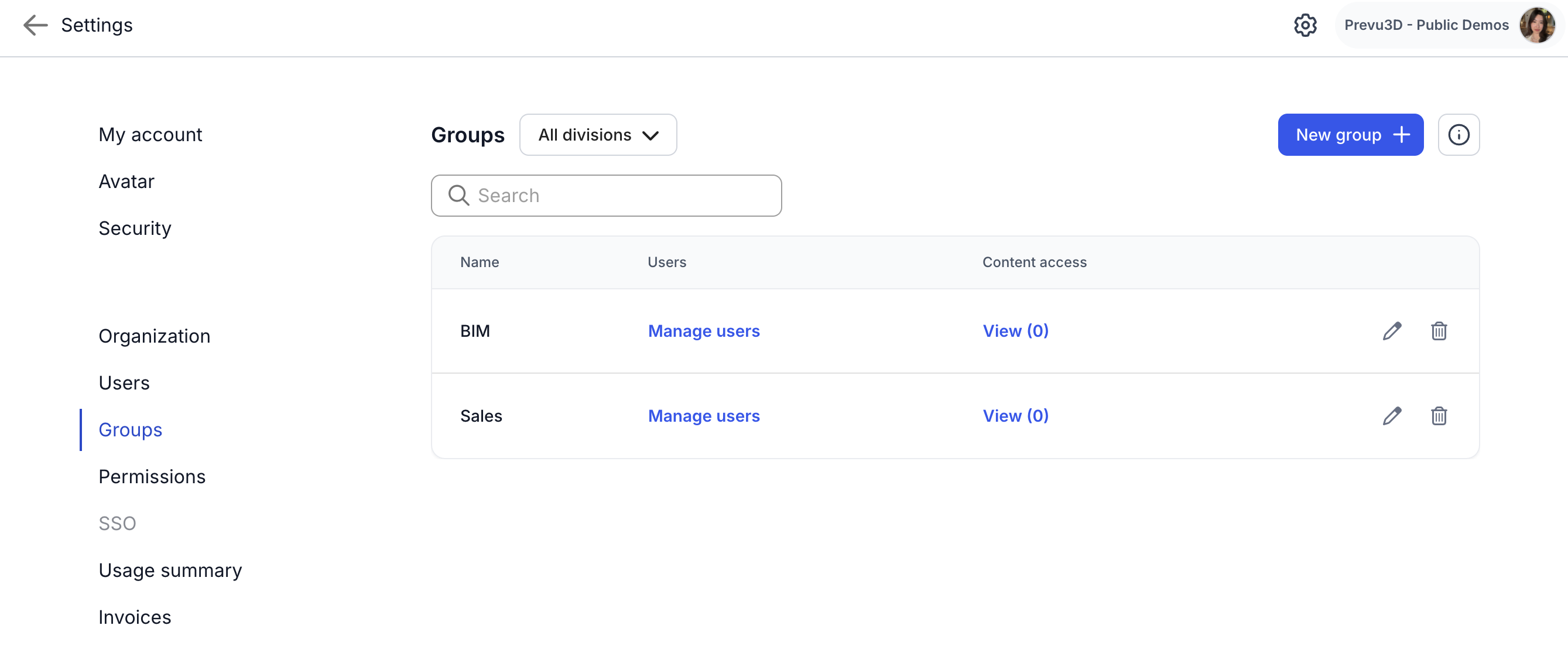
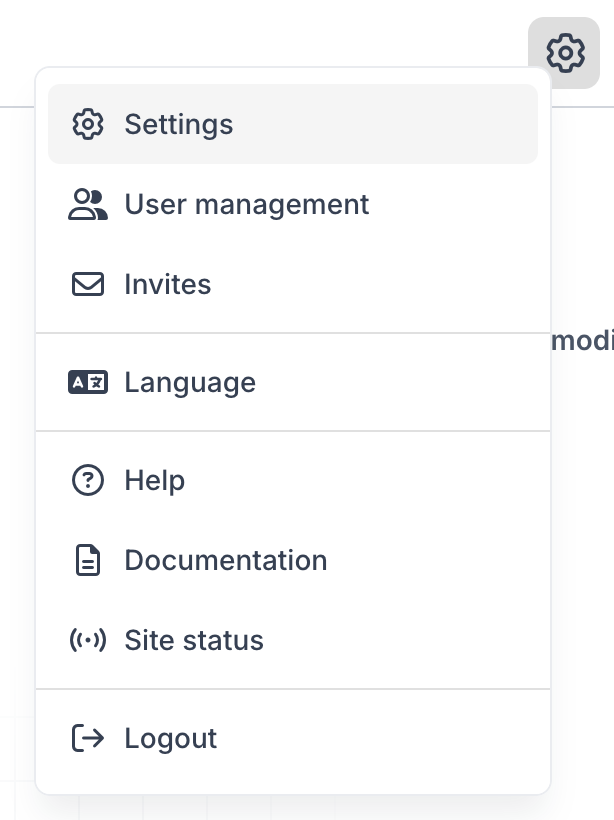
Accéder à la page de gestion du groupe
Section intitulée « Accéder à la page de gestion du groupe »-
Naviguer dans les paramètres
-
Groupes sélectionnés
Caractéristiques clés
Section intitulée « Caractéristiques clés »-
Créer et gérer des groupes : Créez des groupes, définissez leurs rôles et gérez l’adhésion des utilisateurs
-
Assigner les permissions de groupe : Définir des permissions de haut niveau qui déterminent la ou les divisions du groupe
-
Voir l’accès au contenu du groupe : Obtenez un aperçu du contenu auquel chaque groupe peut accéder. (Vous ne pouvez pas gérer l’accès ici. Voir le partage pour modifier et fournir l’accès)
Aperçu de la page
Section intitulée « Aperçu de la page »Liste des groupes
Section intitulée « Liste des groupes »La liste des groupes offre un aperçu rapide de tous les groupes existants, en présentant des informations essentielles pour chacun, telles que :
-
Nom du groupe
-
Utilisateurs : Utilisateurs individuels appartenant à ce groupe
-
Accès au contenu : Aperçu de ce à quoi le groupe a accès (y compris leur rôle dans le contenu)
-
Actions : Options pour modifier ou supprimer le groupe
La fonction de recherche facilite la localisation de groupes spécifiques par nom.
Création d’un nouveau groupe
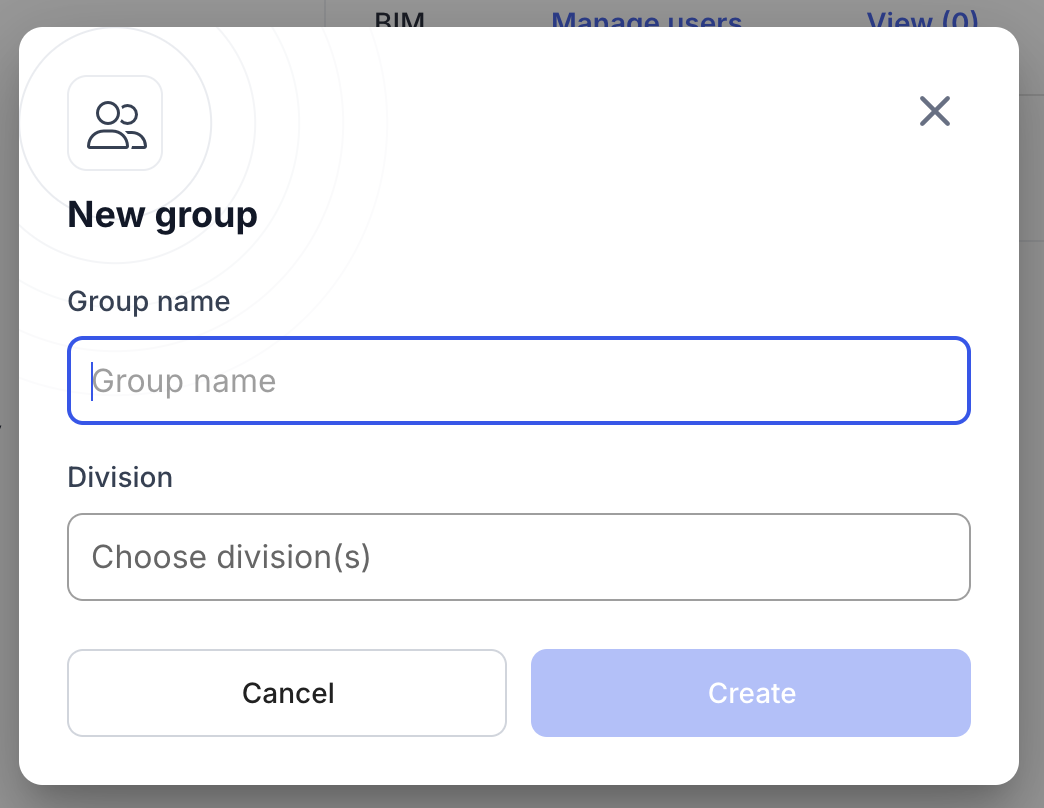
Section intitulée « Création d’un nouveau groupe »Pour créer un nouveau groupe :
-
Cliquez sur « Nouveau groupe + » en haut à droite de la page.
-
Dans la boîte de dialogue « Créer un groupe », fournissez les détails suivants :
-
Nom du groupe : Un nom descriptif pour le groupe.
-
Division : Division(s) sélectionnée(s)
- Il autorisera le groupe à être ajouté uniquement au contenu au sein des divisions sélectionnées.
-
-
Cliquez sur « Créer » pour sauvegarder le groupe.
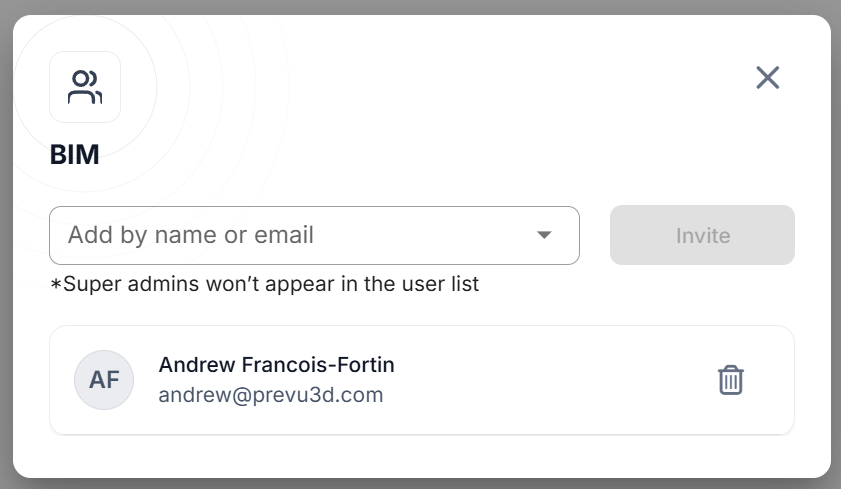
Gérer le groupe d’utilisateurs
Section intitulée « Gérer le groupe d’utilisateurs »Une fois le groupe créé, vous pourrez ajouter des utilisateurs existants ou en inviter de nouveaux. Ils recevront automatiquement tous les accès et permissions liés au groupe. Cela peut vous faire gagner beaucoup de temps si vous gérez beaucoup d’utilisateurs avec plusieurs niveaux d’accès.
Accès au contenu de groupe
Section intitulée « Accès au contenu de groupe »L’accès au contenu de chaque groupe peut être consulté pour comprendre à quel contenu il peut accéder avec sa permission de fonction.
- Sélectionnez le bouton « Accès au contenu » pour voir un aperçu des contenus accessibles à ce groupe.
Suppression d’un groupe
Section intitulée « Suppression d’un groupe »Pour supprimer un groupe :
-
Localisez le groupe dans la liste des groupes.
-
Cliquez sur l’icône « Supprimer » (une poubelle)
-
Confirmez la suppression. Cette action est permanente et supprime la configuration du groupe.
Cartographie de groupes à connexion unique
Section intitulée « Cartographie de groupes à connexion unique »Pour une gestion plus avancée, il est possible d’utiliser la fonction de cartographie de groupes SSO. Voir l’article sur la connexion unique