
Outil Clean Layer
L’outil Clean Layer vous permet de supprimer les parties indésirables d’une couche de fusion en définissant des volumes d’exclusion. Contrairement à l’outil Clip Layer qui contrôle ce qu’il faut garder, l’outil Clean Layer définit ce qu’il faut masquer — sans affecter les couches sous-jacentes.
Fonctionnement
Section intitulée « Fonctionnement »-
Un volume de nettoyage supprime toutes les données à l’intérieur de la région définie.
-
La région supprimée apparaîtra vide, au lieu de révéler une couche inférieure.
-
L’outil Clean Layer est idéal pour supprimer le bruit et les objets indésirables des scans plutôt que pour contrôler l’ordre de visibilité entre les couches.
Exemple de scénario
Section intitulée « Exemple de scénario »Voici une démonstration visuelle :
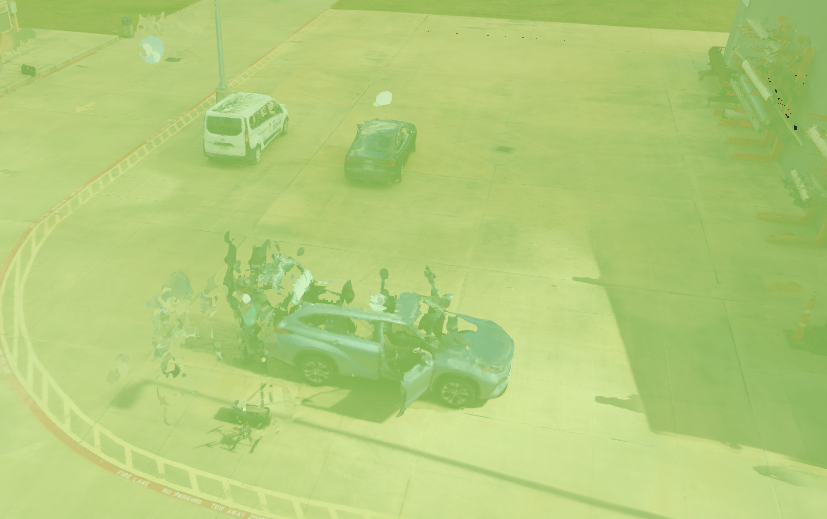
État initial
Nous avons ajouté une couche qui a capturé non seulement l’installation mais aussi des voitures garées dans le scan. Ces voitures apparaissent dans le jeu de données alors qu’elles ne sont pas pertinentes pour le Twin.
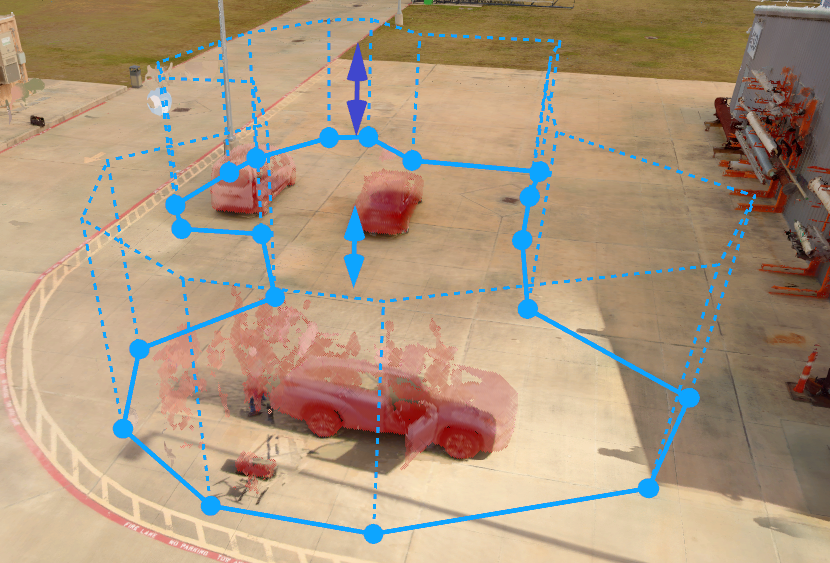
Définition du volume de nettoyage
Nous sélectionnons la couche et traçons un volume de nettoyage autour des voitures. Cela indique au système : « Pour cette couche, supprimer tout à l’intérieur de cette région définie. »
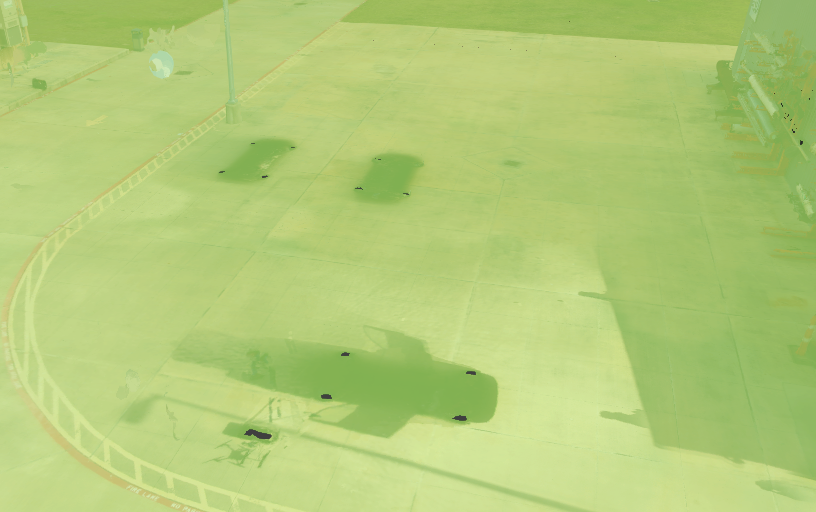
Résultat après nettoyage
Le volume de nettoyage supprime les voitures du jeu de données SLAM. Contrairement à un volume de découpe, la zone nettoyée ne révèle pas les couches sous-jacentes — elle supprime simplement les objets indésirables, laissant un espace vide.
Cas d’utilisation typiques
Section intitulée « Cas d’utilisation typiques »-
Nettoyage du bruit : Supprimer les points parasites ou les zones de sur-scan qui débordent de la zone de capture prévue.
-
Suppression d’objets indésirables : Exclure les équipements, échafaudages ou structures temporaires capturés involontairement.
-
Amélioration de la clarté : Masquer les régions encombrées ou superposées pour garder le Twin concentré sur les données pertinentes.
Clip Layer vs. Clean Layer
Section intitulée « Clip Layer vs. Clean Layer »-
Clip Layer — Affiche uniquement ce qui est à l’intérieur de la région définie. Affecte la visibilité entre les couches et la priorisation.
-
Clean Layer — Masque uniquement ce qui est à l’intérieur de la région définie. N’affecte pas les couches sous-jacentes.
Comment utiliser l’outil Clean Layer
Section intitulée « Comment utiliser l’outil Clean Layer »Ajouter un volume de nettoyage
Section intitulée « Ajouter un volume de nettoyage »-
Sélectionnez la couche où vous souhaitez ajouter un volume de nettoyage.
- Cela peut se faire soit en sélectionnant la couche directement dans la scène 3D, soit depuis le panneau latéral gauche.
-
Depuis la barre d’outils en haut au centre, sélectionnez l’outil Clean Layer.
-
Choisissez le type de volume :
-
Boîte — Créer un volume rectangulaire.
-
Polygone — Définir une forme personnalisée pour un contrôle plus précis.
-
-
Dessinez le volume directement dans votre environnement Twin.
Modifier les volumes de nettoyage
Section intitulée « Modifier les volumes de nettoyage »-
Sélectionnez la couche qui contient le volume de nettoyage que vous souhaitez modifier.
-
Vous pouvez sélectionner un volume existant soit directement dans la scène 3D, soit depuis le panneau latéral droit.
-
De là, vous pouvez :
-
Déplacer ou redimensionner le volume.
-
Supprimer un volume s’il n’est plus nécessaire.
-