Configurez et testez l'intégration Aveva Connect
Prérequis
Section intitulée « Prérequis »-
Integration Server déployé et enregistré sur la plateforme
-
Accès aux services de données Aveva Connect
Types de requêtes pris en charge
Section intitulée « Types de requêtes pris en charge »- Obtenez la dernière valeur d’un ou plusieurs flux SDS
Fonctionnalités prises en charge
Section intitulée « Fonctionnalités prises en charge »- Support automatique de l’UoM
Étapes de configuration
Section intitulée « Étapes de configuration »Ce guide expliquera comment configurer l’intégration Aveva Connect pour récupérer des données dans un RealityAsset.
Les principales étapes pour configurer l’intégration Aveva Connect sont les suivantes :
-
Obtenir un jeton d’authentification client auprès d’Aveva Connect
-
Enregistrez la source de données Aveva Connect sur RealityPlatform
-
Liez l’intégration à un type d’actif
-
Envoyez une requête de test afin de valider la connexion à Connect
Obtenir un jeton d’authentification client auprès d’Aveva Connect
Section intitulée « Obtenir un jeton d’authentification client auprès d’Aveva Connect »-
Connectez-vous à Aveva Connect et naviguez vers Aveva Data Services
-
Naviguez dans Sécurité → Clients et cliquez sur le bouton Ajouter un client en haut à droite
-
Sélectionnez les autorisations appropriées et générez un jeton client. L’intégration nécessitera au moins un accès en lecture aux flux auxquels ils seront consultés.
Enregistrez la source de données Aveva Connect sur le serveur d’intégration
Section intitulée « Enregistrez la source de données Aveva Connect sur le serveur d’intégration »-
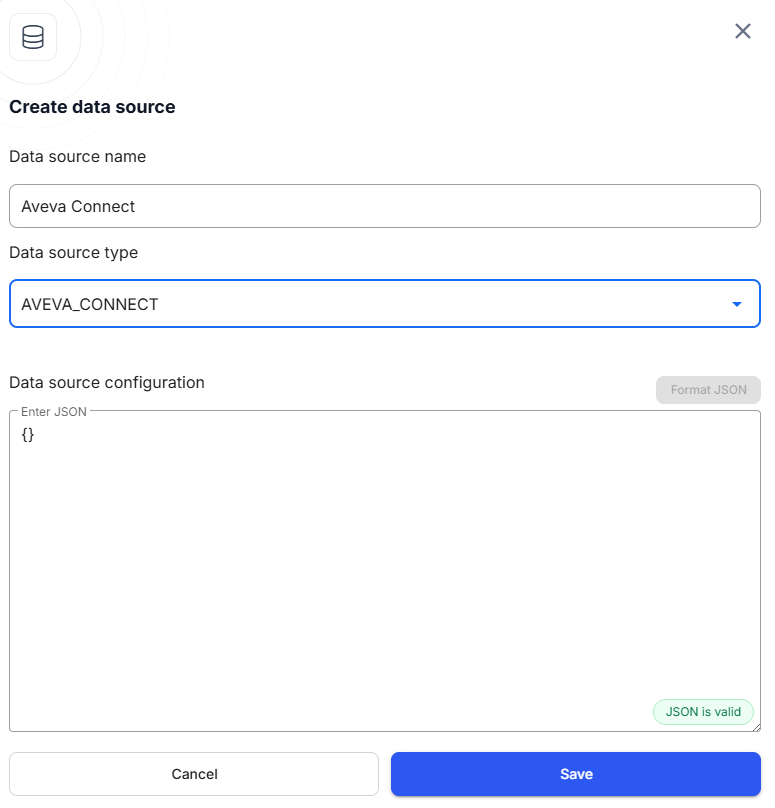
Ajouter la nouvelle source de données
-
Sélectionnez le
AVEVA_CONNECTtype -
Remplissez les paramètres nécessaires pour établir la connexion
Paramètres de la source de données Aveva Connect
Section intitulée « Paramètres de la source de données Aveva Connect »{ "baseUrl": "https://example.avevaconnect.com", "namespaceId": "exampleNamespaceId", "tenantId": "exampleTenantId", "communityId": "exampleCommunityId", "clientId": "exampleClientId", "clientSecret": "exampleClientSecret"}L’URL de base du service Aveva Connect.
nameSpaceId
Section intitulée « nameSpaceId »L’identifiant d’espace de noms du service Aveva Connect.
TenantId
Section intitulée « TenantId »Le tenant ID du service Aveva Connect.
CommunityId (Optionnel)
Section intitulée « CommunityId (Optionnel) »L’identifiant de la communauté qui héberge les données, le cas échéant.
clientId
Section intitulée « clientId »L’identifiant du client assigné à l’installation du service d’intégration.
clientSecret
Section intitulée « clientSecret »Le secret client attribué à l’installation du service d’intégration.
Liaison des propriétés de type d’actifs à Aveva Connect
Section intitulée « Liaison des propriétés de type d’actifs à Aveva Connect »Avant de mettre le lien, assurez-vous d’avoir :
-
Un Type d’Actif existant avec une propriété pour contenir les valeurs requises des paramètres Aveva Connect (par exemple,
Stream Ids). Il doit s’agir d’une propriété « Texte court ». -
Un serveur d’intégration configuré avec une source de données Aveva Connect et des requêtes.
Pour lier une propriété de type d’actif à Aveva Connect :
-
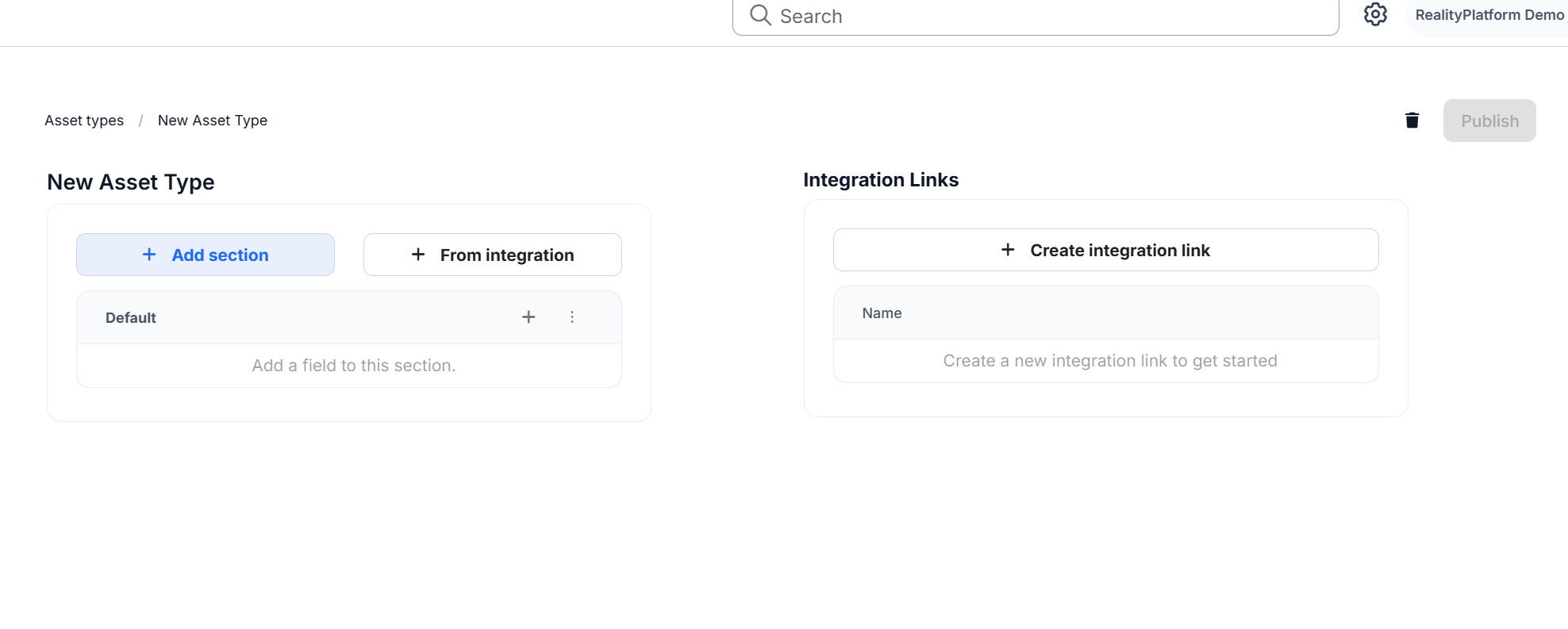
Dans les paramètres d’actifs → types d’actifs, ouvrez le type d’actif que vous souhaitez lier.
-
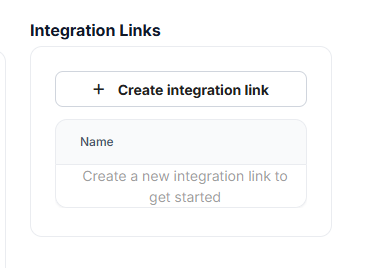
Dans le panneau Liens d’intégration (côté droit), cliquez sur Créer lien d’intégration.
-
Saisissez un nom de lien et sélectionnez le serveur d’intégration configuré pour Aveva Connect.
-
Choisissez la source de données Aveva Connect appropriée et la requête.
-
Pour chaque paramètre requis (par exemple,
StreamId), sélectionnez la propriété Type d’Actif qui doit fournir sa valeur (par exemple,Stream Ids).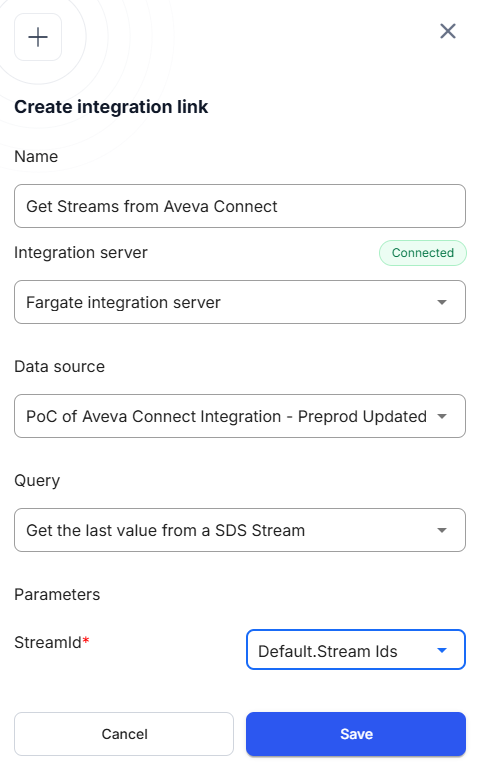
-
Cliquez sur Enregistrer pour créer le lien.
Lorsque ce type d’actif est attribué aux actifs, les valeurs des propriétés liées seront automatiquement transmises à Aveva Connect lors de l’exécution de l’intégration.
Envoyez une requête de test pour valider la connectivité entre RealityPlatform et Aveva Connect
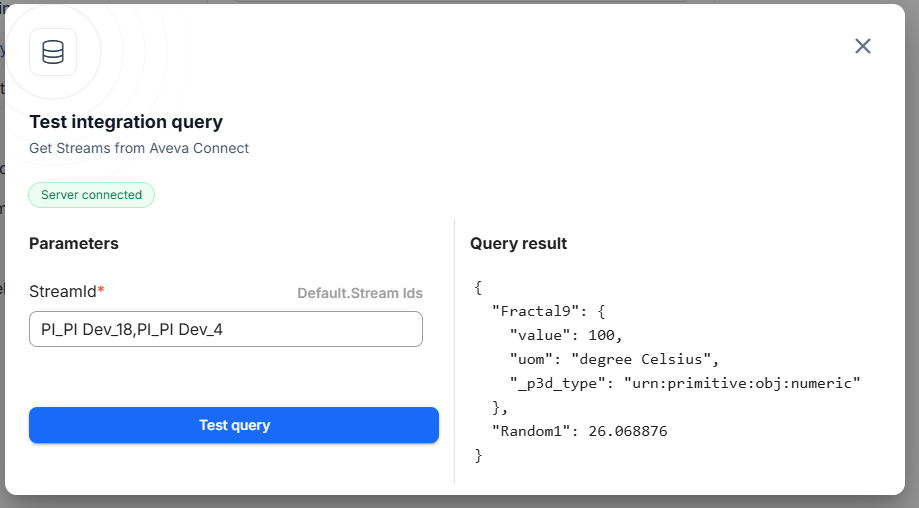
Section intitulée « Envoyez une requête de test pour valider la connectivité entre RealityPlatform et Aveva Connect »- Sur la page Paramètres du type d’actif, cliquez sur le bouton lecture à côté du lien d’intégration ciblant la source de données Aveva Connect. Cela ouvrira le menu de requêtes de test.
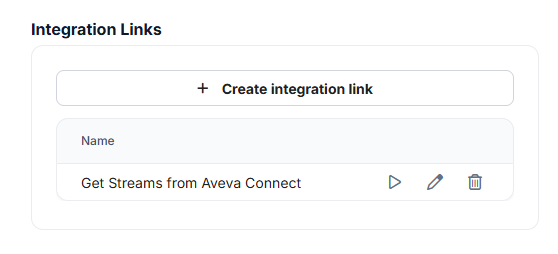
- Saisissez un ou plusieurs identifiants de flux, séparés par des virgules, dans la configuration des paramètres et cliquez sur requête de test pour voir le résultat. Les identifiants de flux peuvent être obtenus directement depuis Aveva Connect.