Ajout et édition de métadonnées
Le panneau de métadonnées vous permet d’enrichir n’importe quelle entité dans RealityTwin avec des informations structurées, des pièces jointes et des données liées à l’intégration de manière cohérente et collaborative.
Le panneau de métadonnées est un système unifié disponible pour toutes les entités de RealityTwin, y compris RealityAssets et les Points d’Intérêt (POI). Il offre un moyen cohérent d’enrichir les entités avec des données structurées, garantissant que chaque élément de votre jumeau est soutenu par des informations contextuelles.
Types d’actifs et propriétés prédéfinies
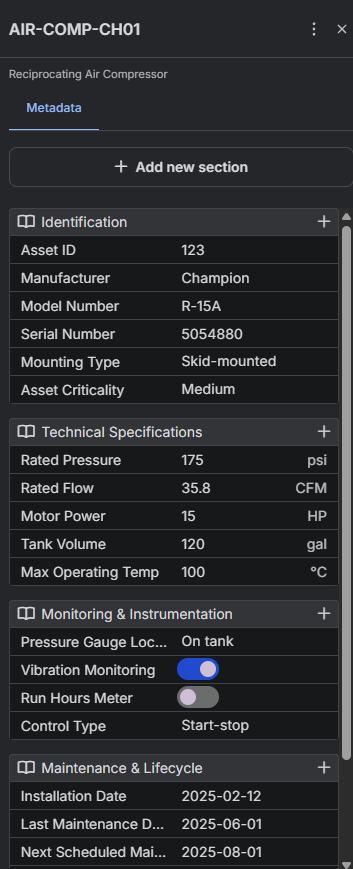
Section intitulée « Types d’actifs et propriétés prédéfinies »Lors de la création d’un RealityAsset, vous pouvez attribuer un type d’actif (voir Configurer les types d’actifs pour plus de détails).
-
Le choix d’un type d’actif remplit automatiquement l’entité avec toutes les propriétés prédéfinies associées à ce type.
-
Ces propriétés peuvent alors être remplies par des valeurs par l’utilisateur.
-
Pour modifier la définition d’un Type d’Actif (afin que les modifications s’appliquent à tous les actifs de ce type), vous devez modifier le Type d’Actif directement depuis le panneau Paramètres de l’Actif .
Propriétés ad hoc
Section intitulée « Propriétés ad hoc »En plus des propriétés prédéfinies, vous pouvez ajouter des propriétés ad hoc à une instance spécifique d’une entité.
-
Les propriétés ad hoc n’affectent que l’instance sélectionnée.
-
Ils ne se propagent pas à d’autres entités du même type.
Vous pouvez ajouter des sections et propriétés ad hoc directement depuis le panneau de métadonnées.
Types de biens supportés
Section intitulée « Types de biens supportés »Le panneau de métadonnées prend en charge une variété de formats de propriétés :
-
Numéro — entrée numérique (avec support d’unités si configuré).
-
Texte court — saisie de texte libre.
-
Texte long - saisie de texte libre.
-
Pièce jointe — fichiers de téléchargement (images, vidéos, PDF ouverts dans Twin ; d’autres nécessitent un téléchargement).
-
Lien externe — lien hypertexte cliquable.
-
Bascule (booléen) — interrupteur vrai/faux.
-
Menu déroulant — sélectionnez parmi des choix prédéfinis. (Disponible uniquement via la configuration par type d’actif, pas ad hoc).
-
Champ d’intégration — automatiquement rempli depuis un système externe. (Configuré via les liens d’intégration, non disponible à l’improviste.)
Modification des métadonnées
Section intitulée « Modification des métadonnées »Pour modifier les métadonnées :
-
Sélectionnez une entité dans la scène 3D ou dans le panneau de gauche.
-
Le panneau de métadonnées apparaît à droite.
-
Mettez à jour les valeurs des propriétés, ajoutez des sections ou supprimez des propriétés ad hoc.
-
Les changements sont appliqués immédiatement et visibles pour tous les utilisateurs.
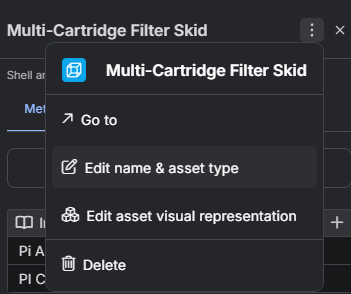
Vous pouvez également changer le type d’Asset d’un RealityAsset en ouvrant le menu de débordement (en haut à droite du panneau).
Montage collaboratif
Section intitulée « Montage collaboratif »L’édition des métadonnées est collaborative et mise à jour en temps réel.
-
Tous les utilisateurs voient instantanément les mises à jour.
-
Si deux utilisateurs modifient la même propriété simultanément, la dernière écriture l’emporte.
Propriétés liées à l’intégration
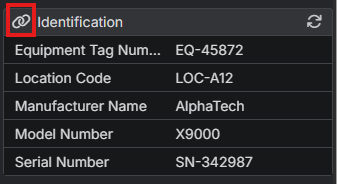
Section intitulée « Propriétés liées à l’intégration »Certaines propriétés sont connectées à des sources de données externes via des liens d’intégration (voir liens d’intégration).
-
Ces champs affichent une icône de lien.
-
Les valeurs sont remplies automatiquement et ne peuvent pas être modifiées manuellement.
-
Les données se rafraîchissent à chaque ouverture du panneau de métadonnées ou en appuyant sur le bouton de rafraîchir.
-
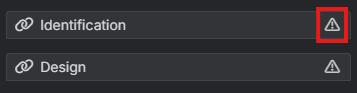
Si le serveur d’intégration n’est pas disponible, un petit point d’exclamation apparaît à côté de la propriété.
Accessoires
Section intitulée « Accessoires »Pour les propriétés du type Attachement :
-
Utilisez le bouton Télécharger pour sélectionner les fichiers.
-
Une barre de progression indique le statut de téléchargement.
-
Si le téléchargement échoue, la barre de progression devient rouge.
-
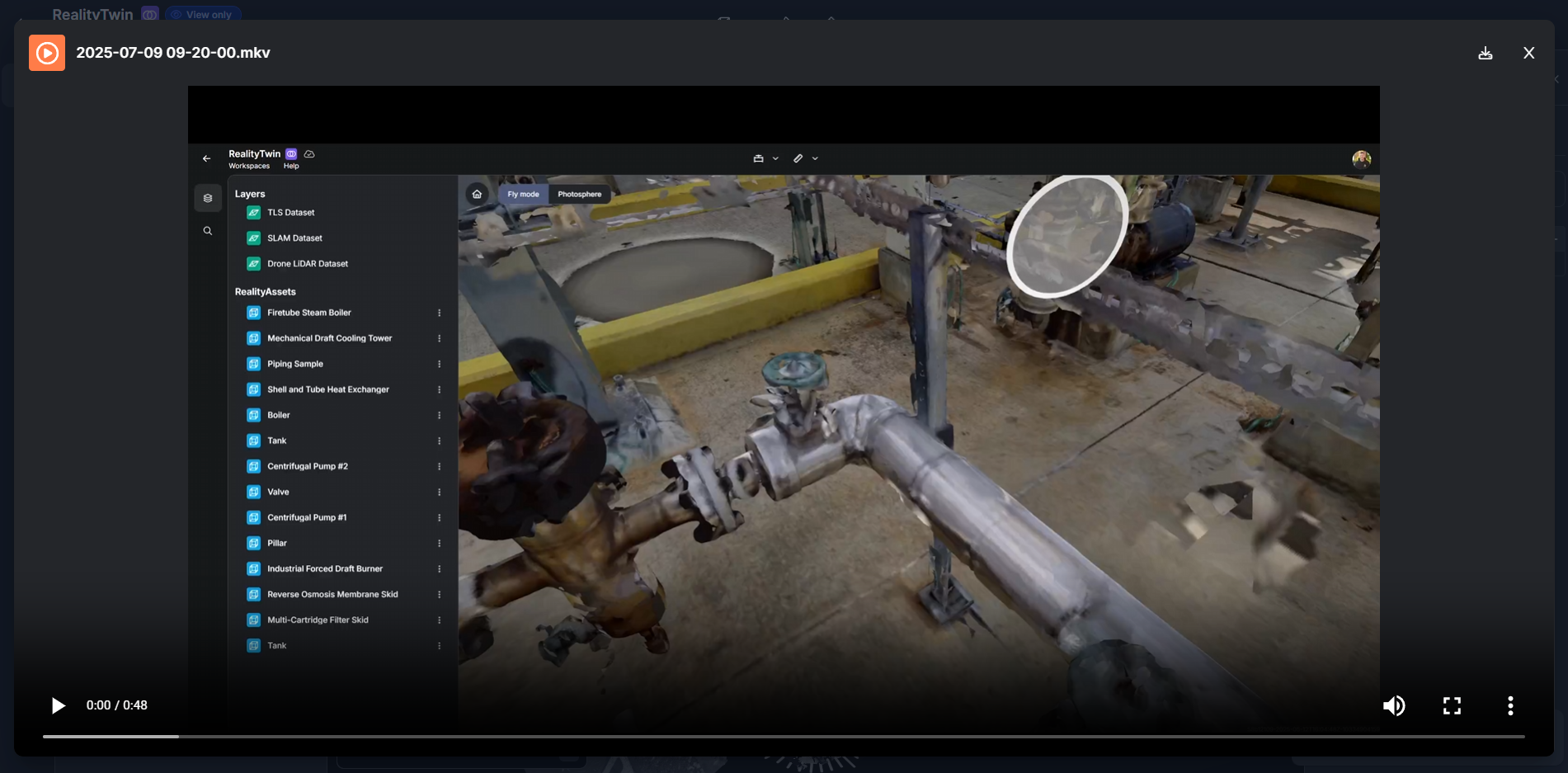
Les types de prévisualisation pris en charge (images, vidéos, PDF) s’ouvrent directement à l’intérieur du Twin. Exemple avec une vidéo :
-
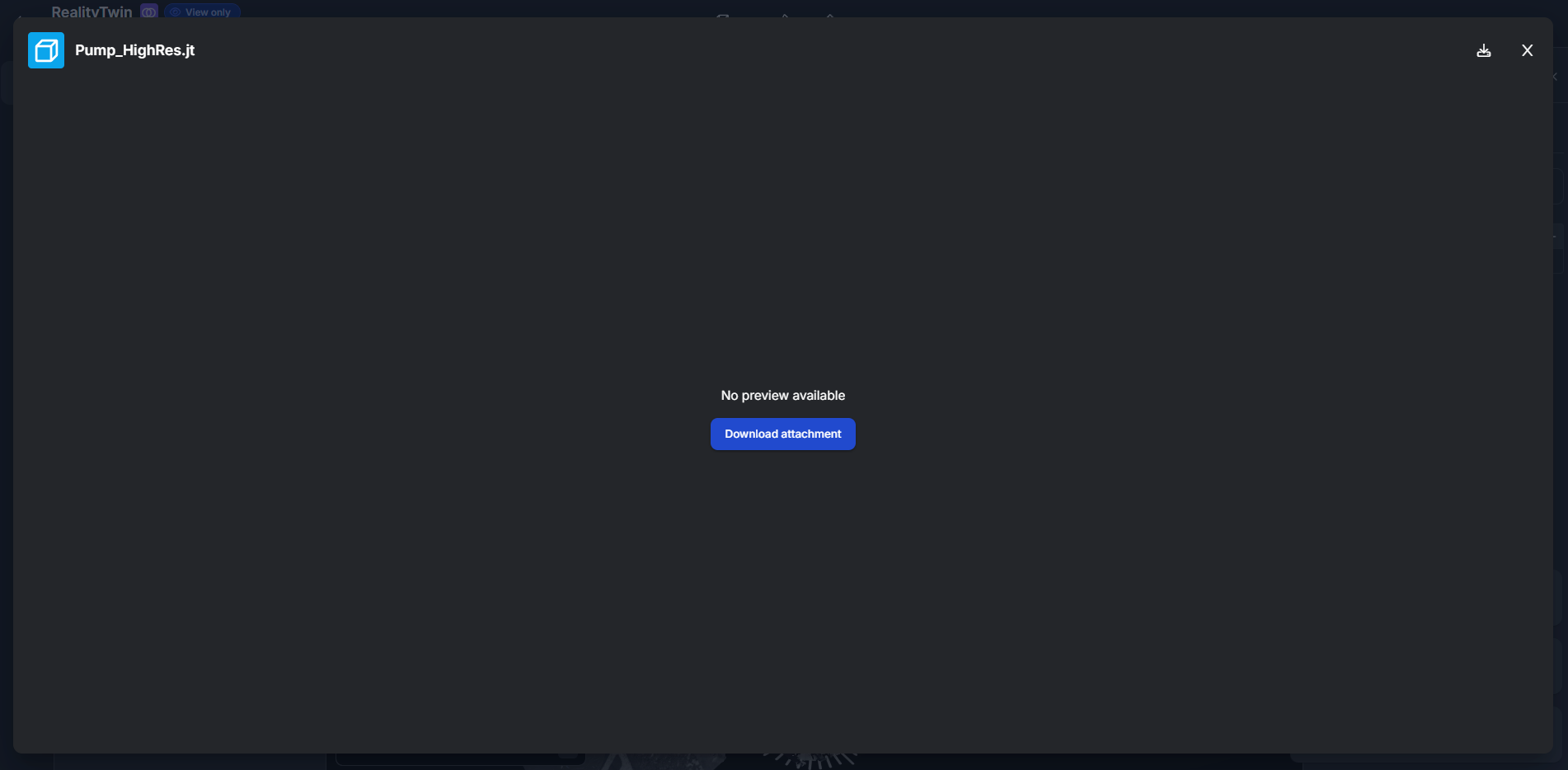
Les autres types de fichiers doivent être téléchargés pour être consultés.