
Gérer les sources de données sur un serveur d'intégration
Prérequis
Section intitulée « Prérequis »- Integration Server déployé et enregistré sur RealityPlatform
Gérez les sources de données via RealityPlatform
Section intitulée « Gérez les sources de données via RealityPlatform »RealityPlatform est la méthode privilégiée pour créer et modifier les sources de données. L’interface utilisateur est conviviale et effectuera des validations afin de garantir que la configuration envoyée au serveur d’intégration est valide.
Créer une source de données
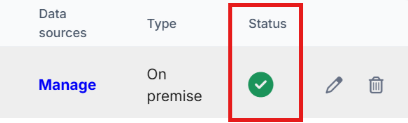
Section intitulée « Créer une source de données »- Dans RealityPlatform, allez dans Paramètres → Paramètres des actifs → Intégrations. La liste des serveurs d’intégration enregistrés apparaîtra. Vérifiez que le serveur d’intégration est joignable en vérifiant que le statut passe à une coche verte.
-
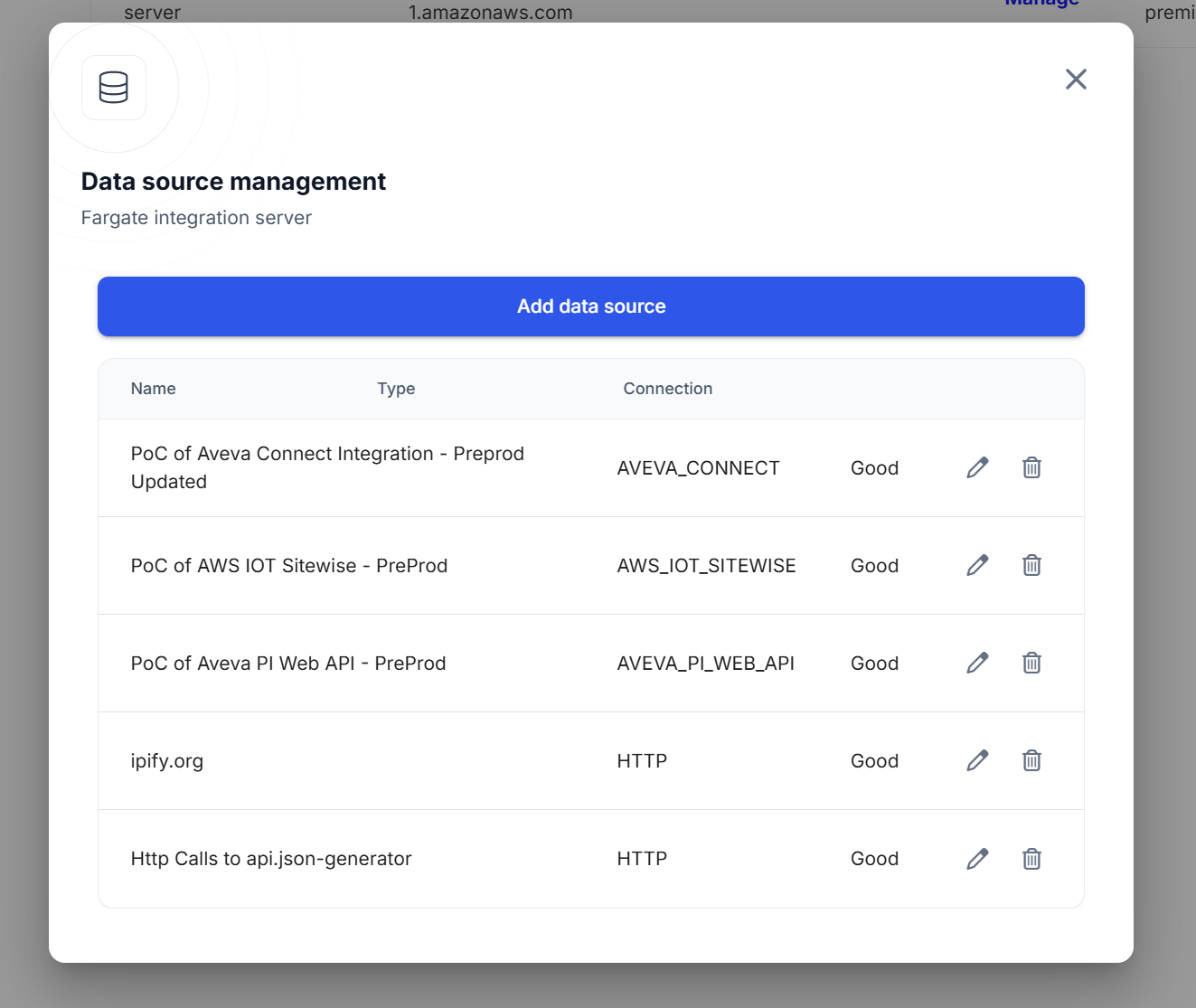
Cliquez sur « Gérer » sous la colonne « Sources de données » pour ouvrir l’interface de gestion des sources de données. Il affichera la liste des sources de données enregistrées.
-
Pour créer une nouvelle source de données, cliquez sur le bouton « Ajouter la source de données ».
-
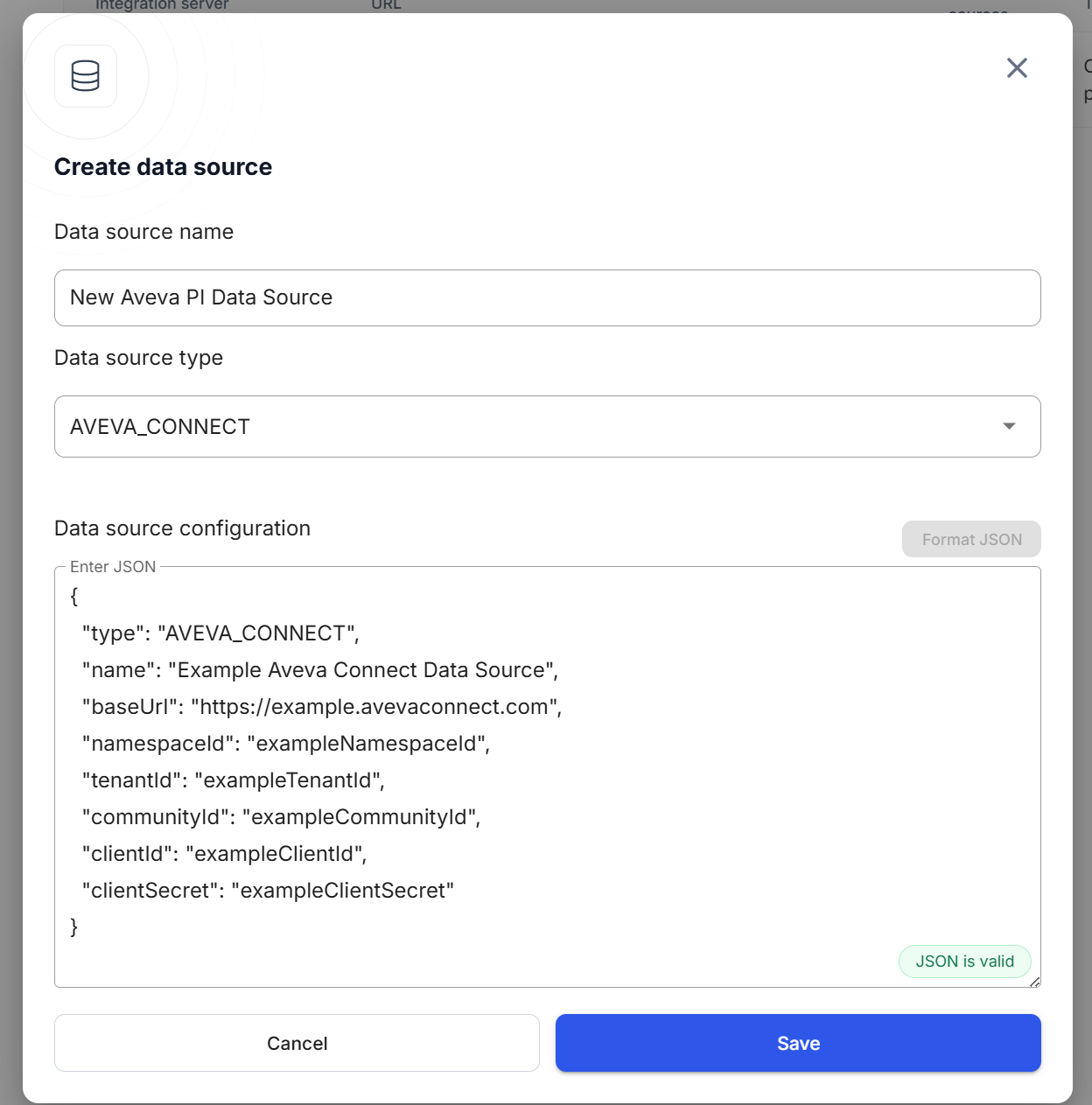
Saisissez un nom pour la source de données et sélectionnez le type de source de données. La boîte de configuration apparaîtra alors. Veuillez consulter la section suivante pour valider les paramètres de configuration qui sont requis et optionnels. Cliquez sur le bouton « Formater JSON » pour valider la syntaxe de configuration. Lorsque la syntaxe est valide, cliquez sur le bouton « Enregistrer » pour enregistrer la source de données. Toute erreur de configuration sera affichée à l’écran.
Source des données de modification
Section intitulée « Source des données de modification »-
Effectuez les étapes 1 à 2 de la section « Créer une source de données » pour ouvrir l’interface de gestion des sources de données.
-
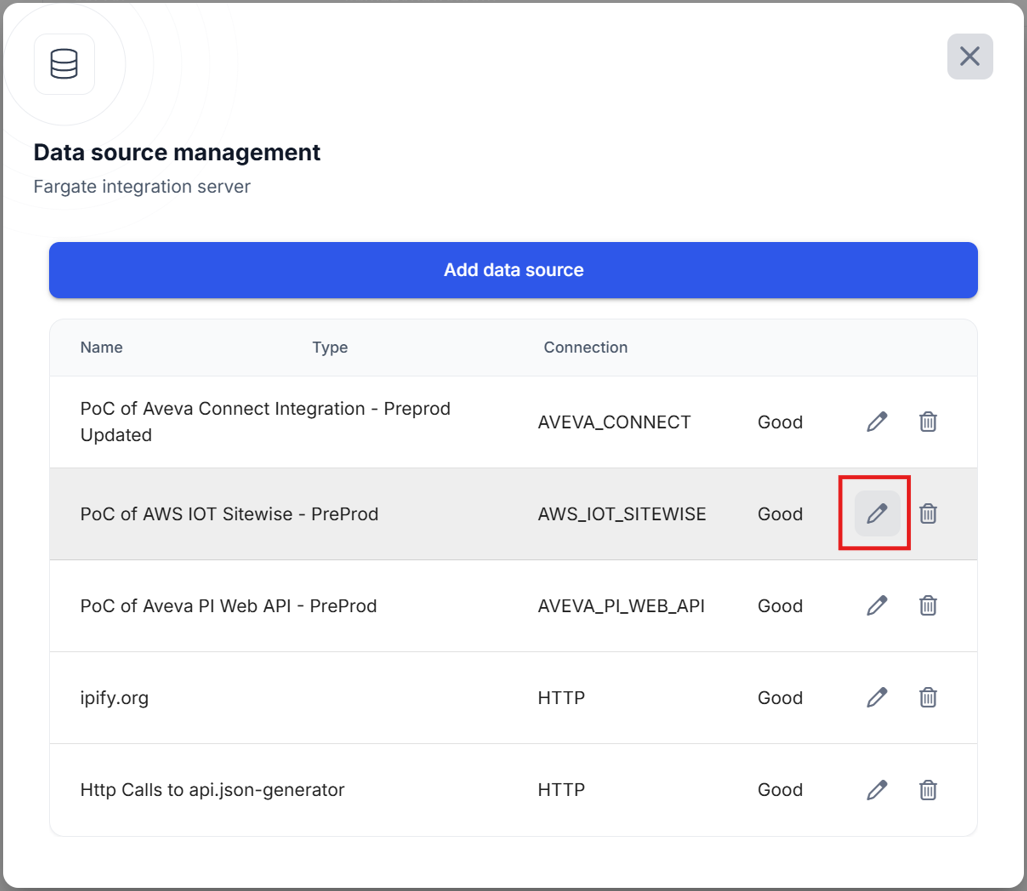
Cliquez sur l’icône d’édition pour ouvrir l’interface utilisateur de l’édition pour la source de données sélectionnée.
-
Référez-vous à la section suivante pour chaque type de source de données afin de voir quels sont les paramètres requis et optionnels pour chaque source. Cliquez sur le bouton « Formater JSON » afin de valider et formater le texte JSON. Le bouton Enregistrer deviendra disponible lorsque le JSON sera validé. Toute erreur de configuration sera affichée à l’écran lors de la tentative de sauvegarde de la configuration.
Paramètres de la source de données
Section intitulée « Paramètres de la source de données »Après avoir créé une source de données, vous devez fournir les paramètres de connexion requis.
Certains paramètres sont communs à toutes les sources de données (par exemple, type, nom, uuid), tandis que d’autres dépendent du type de source de données sélectionné (HTTP, SQL, AVEVA Connect, etc.) et doivent être remplis selon les exigences spécifiques de ce type.
Paramètres communs de source de données
Section intitulée « Paramètres communs de source de données »Le type de source de données qui sera créé.
Valeurs possibles
Section intitulée « Valeurs possibles »-
AVEVA_CONNECT
-
AVEVA_PI_WEB_API
-
AWS_IOT_SITEWISE
-
HTTP
Le nom de la source de données qui sera créée
uuid (Optionnel)
Section intitulée « uuid (Optionnel) »L’uuid de la source de données qui sera créée. Ce paramètre est optionnel.
Paramètres personnalisés par type de source de données
Section intitulée « Paramètres personnalisés par type de source de données »Chaque type de source de données possède son propre ensemble de paramètres requis. Voir les détails spécifiques de configuration pour :