
Gestion des couches
Les calques dans l’espace de travail Composer vous permettent de construire et d’affiner votre Twin en empilant plusieurs bundles de données, un peu comme un Photoshop volumétrique. Vous pouvez ajouter de nouvelles couches, les réorganiser, ajuster leur apparence et contrôler leur visibilité pendant la composition de votre espace.
Types de couches
Section intitulée « Types de couches »Le Composer organise les couches en deux catégories, visibles dans le panneau latéral gauche :
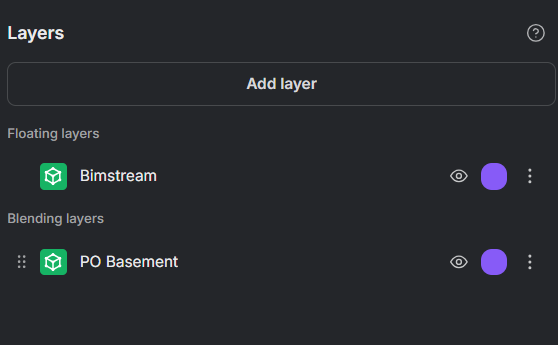
Couches de fusion (Blending)
Section intitulée « Couches de fusion (Blending) »Les couches de fusion sont le type par défaut pour les données de capture de la réalité (ex. TLS, SLAM, scans par drone). Elles participent à la composition de l’environnement :
- Elles suivent la priorité d’ordre des couches — les couches supérieures peuvent masquer ou remplacer les couches inférieures.
- Elles prennent en charge les outils Clip Layer et Clean Layer pour un contrôle précis de la visibilité.
- Elles peuvent être réorganisées par glisser-déposer dans le panneau latéral gauche.
Couches flottantes (Floating)
Section intitulée « Couches flottantes (Floating) »Les couches flottantes sont rendues indépendamment de l’environnement et ne sont pas affectées par les autres couches. Elles sont conçues pour les données de référence et contextuelles :
- Elles ne participent pas au découpage ou au nettoyage — les outils Clip Layer et Clean Layer ne s’appliquent pas.
- Elles ne remplacent pas les couches sous-jacentes et sont toujours rendues par-dessus.
- Les couches CAO sont automatiquement classées comme couches flottantes lorsqu’elles sont ajoutées au Composer.
Les couches flottantes apparaissent dans une section dédiée Floating Layers en haut du panneau latéral gauche. Puisqu’elles sont rendues indépendamment, leur ordre par rapport aux couches de fusion n’a pas d’importance.
Ajouter une nouvelle couche
Section intitulée « Ajouter une nouvelle couche »-
Utilisez le bouton Ajouter un nouveau calque dans le coin supérieur gauche de l’espace de travail Composer.
-
Un nouvel onglet navigateur s’ouvrira, vous permettant de sélectionner un ensemble de données à ajouter à votre jumeau.
-
Le bundle de données sélectionné doit appartenir au même site que votre jumeau.
-
Si aucun lot de données n’est disponible, consultez la section Téléchargement pour commencer.
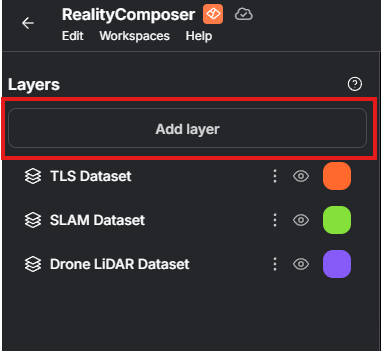
Par défaut, la nouvelle couche se positionne selon les coordonnées globales des données.
Si le nouveau calque est mal aligné avec les calques existants, Composer vous demandera de recentrer le calque en fonction des autres.
Couches d’ordonnancement
Section intitulée « Couches d’ordonnancement »Les couches de fusion peuvent être réorganisées depuis le panneau côté gauche en les faisant glisser et déposer en position.
L’ordre des couches de fusion définit la façon dont elles interagissent entre elles. Pensez-y comme Photoshop : les couches supérieures peuvent masquer ou passer avant les couches inférieures. Les couches flottantes ne sont pas affectées par l’ordonnancement et sont toujours rendues indépendamment.
Voir les outils Clip Layer et Clean Layer pour des exemples détaillés de l’impact de l’ordre sur votre composition.
Ajustement des couches
Section intitulée « Ajustement des couches »Chaque couche propose plusieurs options de gestion dans le panneau côté gauche :
-
Bascule de visibilité — Afficher ou masquer un calque pour votre propre vue. Cela n’affecte que votre session en cours.
- Si vous publiez votre jumeau, des couches cachées apparaîtront toujours dans la composition publiée.
-
Changer de couleur — Attribuez une couleur distincte à une couche pour faciliter l’alignement et le masquage.
-
Aperçu 3D (coin inférieur droit) — Une vue miniature de votre Twin montrant comment toutes les couches s’emboîtent.
Suppression des couches
Section intitulée « Suppression des couches »Pour supprimer un calque, ouvrez son menu de dépassement dans le panneau gauche et sélectionnez Supprimer.
Sauvegarder et publier
Section intitulée « Sauvegarder et publier »Tous les changements apportés dans Composer sont temporaires jusqu’à ce que vous les publiiez explicitement.
-
Utilisez Write lorsque vous êtes prêt à sauvegarder votre composition.
-
La publication rend vos modifications visibles pour tous les utilisateurs de Twin.
-
Soyez prudent : la publication écrase l’essai existant.
Avertissement de concurrence
Si plusieurs utilisateurs éditent la composition en même temps, le dernier utilisateur à publier écrasera les modifications de tous les autres. Pour éviter les conflits, coordonnez-vous avec votre équipe avant de publier.