
Guide utilisateur
RealityConnect pour Revit est conçu pour combler le fossé entre les jumeaux numériques haute fidélité et votre environnement BIM. Il vous permet de diffuser directement des données de capture de réalité à grande échelle dans Revit sans épuiser les ressources système et offre une interface simplifiée pour la gestion des actifs.
Accès à vos données
Section intitulée « Accès à vos données »Pour accéder à vos données, vous devez d’abord établir une connexion avec Prevu3D.
-
Dans Revit, cliquez sur le bouton Connecter dans le ruban Prevu3D.
Un navigateur web s’ouvrira et vous redirigera vers la page d’authentification Prevu3D. -
Dans votre navigateur web, connectez-vous à votre compte Prevu3D si nécessaire.
-
Dans le navigateur web, autorisez le plugin à accéder aux données de votre organisation.
-
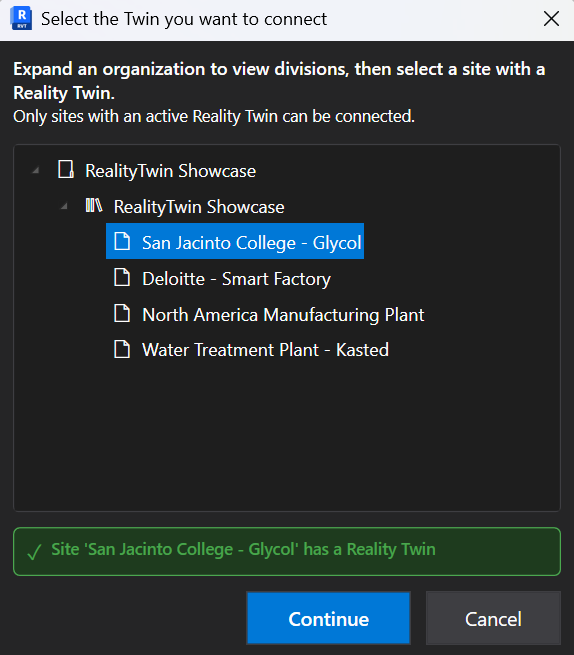
De retour dans Revit, sélectionnez :
-
votre Organisation,
-
puis la Division,
-
puis le site contenant le RealityTwin souhaité.
-
-
Cliquez sur Continuer pour confirmer la connexion.
-
Une fois connectés, les boutons Environnement et Asset deviendront disponibles.
Affichage de l’environnement
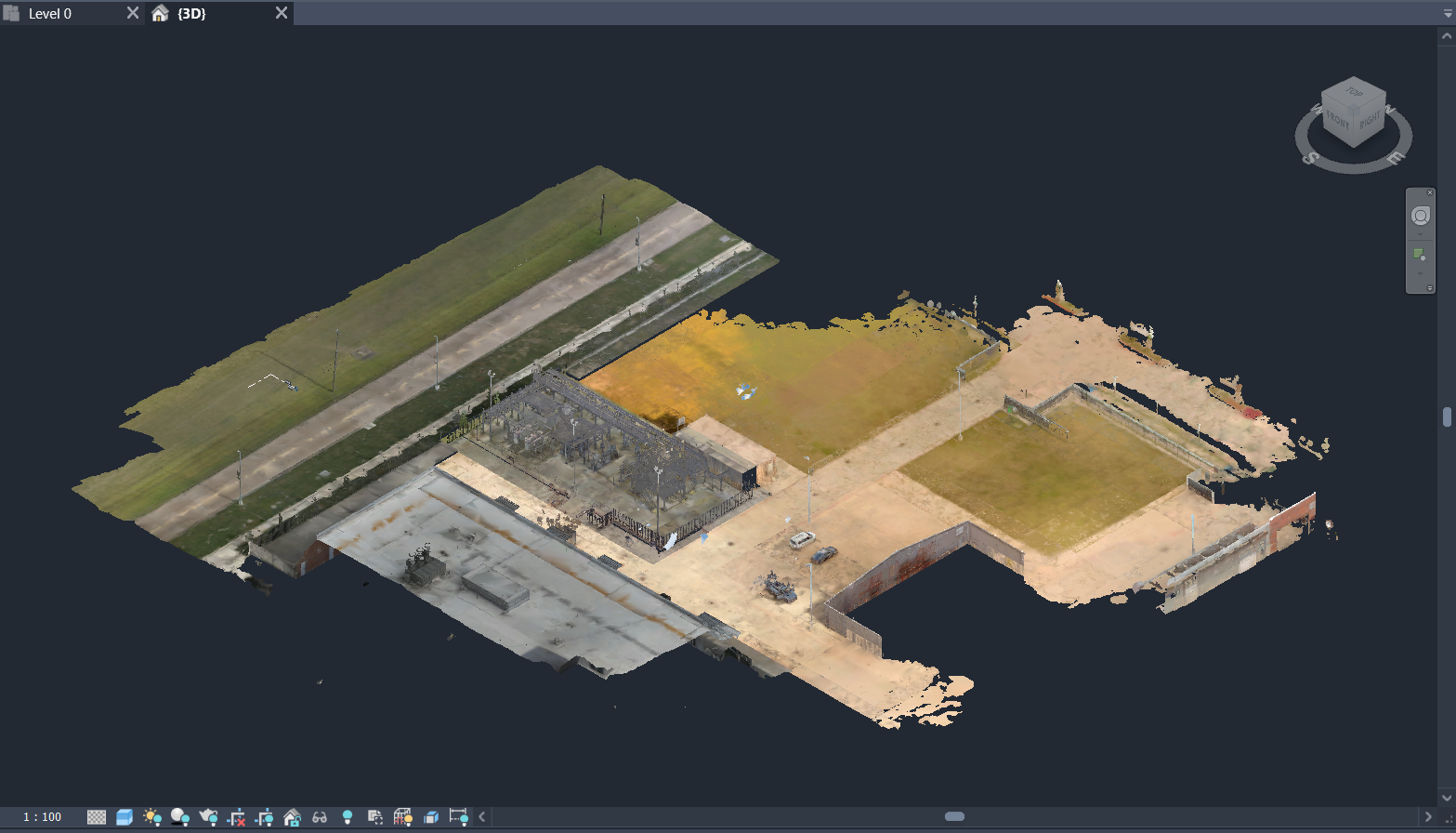
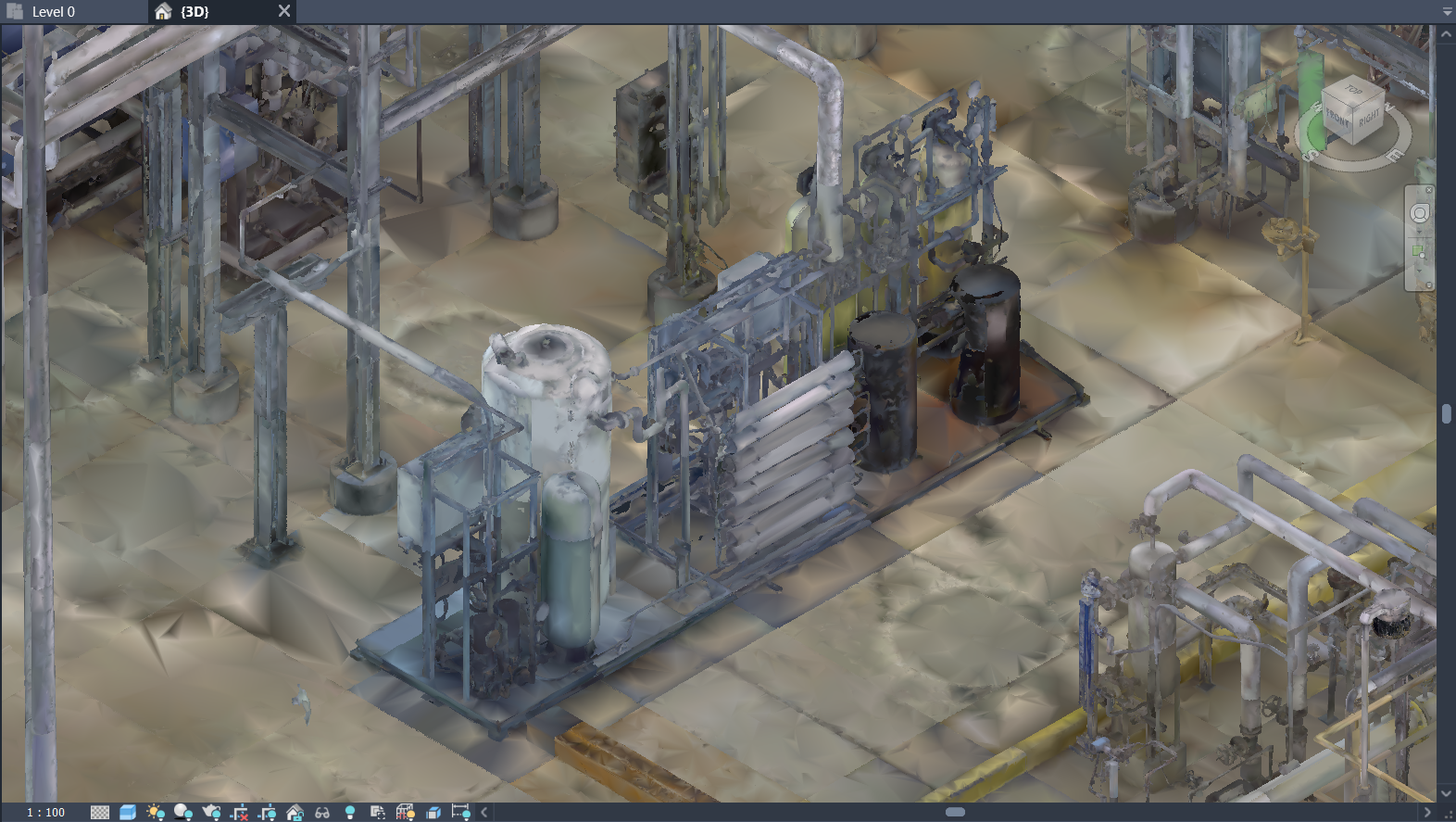
Section intitulée « Affichage de l’environnement »L’outil d’affichage d’environnement diffuse directement le RealityTwin sélectionné dans la vue 3D active, fournissant un contexte immédiat du site pour votre projet.
-
Environnement de présentation / dissimulation
Cliquez sur Environnement d’affichage pour diffuser et afficher l’environnement dans la vue actuelle.
Une fois activé, le bouton passe à Masquer l’environnement, vous permettant de supprimer la superposition d’environnement d’un simple clic. -
Diffusion en mémoire
L’environnement est entièrement diffusé en mémoire, sans créer ni charger des fichiers sur disque, assurant une interaction rapide et un impact minimal sur les ressources système. -
Raffinement dépendant de la vue
La scène est progressivement affinée en fonction de la position de la caméra dans les vues orthographiques, améliorant la qualité visuelle là où cela compte tout en maintenant des performances fluides.
Pour plus de détails sur les options de rendu, le comportement HLOD et les limites de performance, consultez la documentation des paramètres d’environnement .
Gestionnaire d’actifs
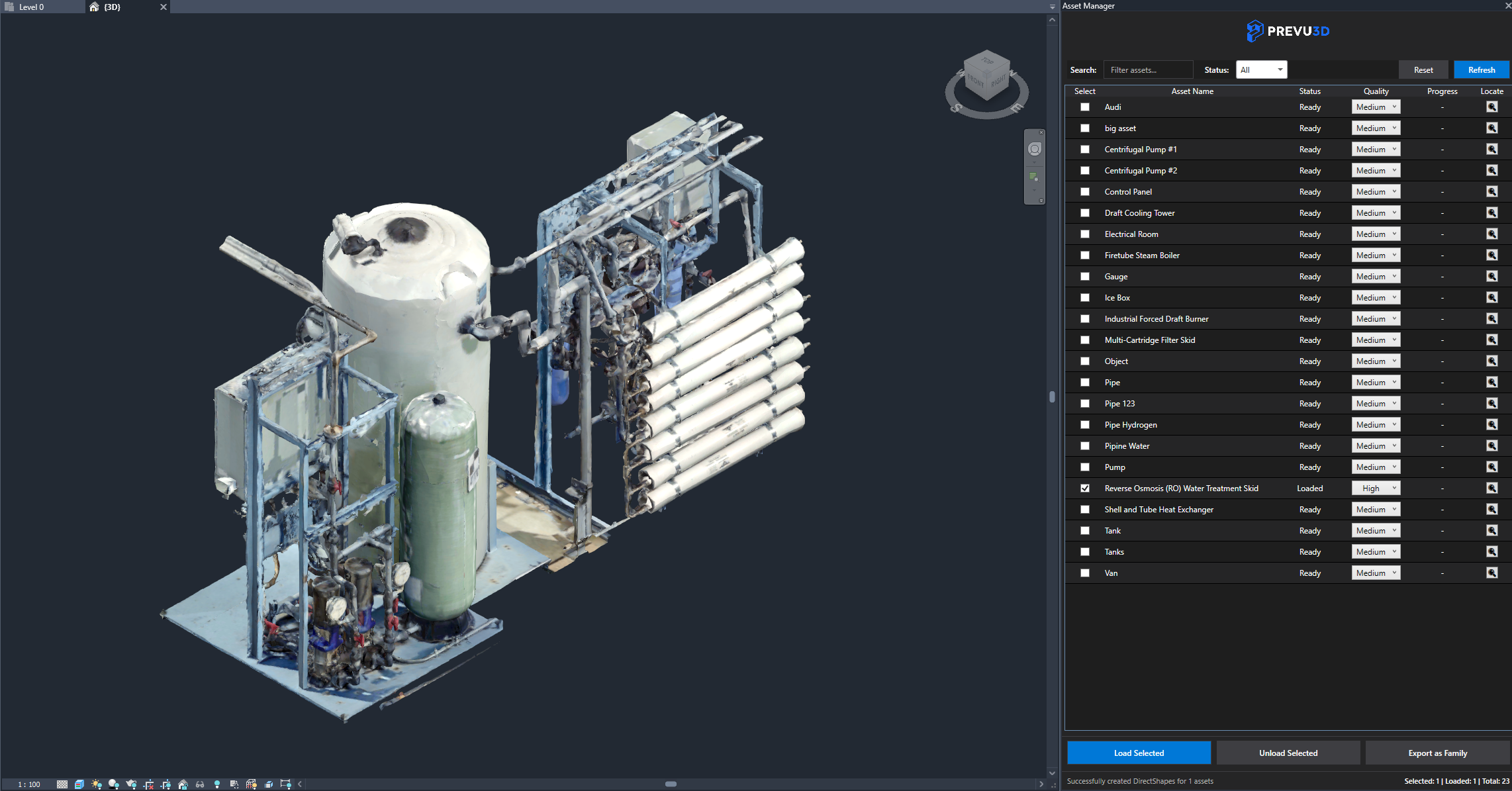
Section intitulée « Gestionnaire d’actifs »Le gestionnaire d’actifs vous permet de parcourir, gérer et importer des actifs du RealityTwin sélectionné dans votre modèle Revit.
Opérations d’actifs
Section intitulée « Opérations d’actifs »-
Chargement sélectionné
Chargez les assets sélectionnés dans la vue Revit active. -
Décharger sélectionné
Retirez les éléments sélectionnés de la scène s’ils sont actuellement chargés. -
Exportation en tant que famille
Exportez les actifs sélectionnés sous forme de familles Revit.
Les familles exportées sont disponibles dans le navigateur de familles Revit sous Modèles génériques. -
Localiser
Déplacez la caméra pour qu’elle fasse la mise au point sur l’élément sélectionné.
L’élément doit être chargé dans la scène pour que cette action soit disponible.
Actions mondiales
Section intitulée « Actions mondiales »-
Rafraîchissement
Rechargez la liste d’assets depuis le RealityTwin pour synchroniser le panneau avec les dernières données. -
Réinitialisation
Restaurez le gestionnaire d’actifs à son état par défaut.
Filtrage des actifs
Section intitulée « Filtrage des actifs »-
Recherche
Filtrez les actifs par nom. -
Filtre d’état
Filtrez les assets selon leur état actuel.
Retour d’information opérationnel
Section intitulée « Retour d’information opérationnel »-
Colonne d’avancement
Affiche l’avancement des opérations en cours pour chaque actif. -
Résumé du statut
Affiche le nombre d’assets disponibles, sélectionnés et chargés.
Pour des options de configuration telles que la qualité des actifs, le positionnement et le comportement d’importation, consultez la documentation des paramètres des actifs .
Utilisez le menu Paramètres pour personnaliser le comportement, les performances et l’apparence du plugin Prevu3D.
Les univers sont organisés en trois grandes sections : Général, Environnement et Ressources.
Généralités
Section intitulée « Généralités »Les paramètres généraux contrôlent le comportement global et l’apparence du plugin.
-
Alignement des importations
Définit l’alignement par défaut utilisé lors de l’importation d’assets dans Revit :-
Coordonnées partagées
-
De l’origine à l’origine
-
-
Thème
Sélectionnez le thème visuel du plugin :-
Lumière
-
Sombre
-
Comme sous Windows
-
Environnement
Section intitulée « Environnement »Les paramètres d’environnement contrôlent la façon dont le RealityTwin est diffusé et affiché dans la vue 3D.
-
Triangle Budget
Fixe le niveau de détail géométrique cible pour l’environnement diffusé.
Des valeurs plus élevées augmentent la fidélité visuelle mais nécessitent plus de ressources système. -
Budget de temps d’image
Contrôle la fluidité de la navigation en limitant le temps de traitement par image.
Des valeurs plus basses privilégient la réactivité lors du mouvement de la caméra, ce qui peut potentiellement réduire les détails visibles lors de la navigation. -
Mode d’affichage
Définit comment l’environnement est rendu :-
Colored — utilise les couleurs de sommet du RealityTwin
-
Ombrage — affiche la géométrie avec un matériau gris neutre
-
-
Statistiques du système
Affiche des indicateurs de performance en temps réel, notamment :-
Comptage des triangles
-
Dernière image
Ces indicateurs aident à évaluer si les paramètres actuels de l’environnement correspondent à vos attentes matérielles et de performance.
-
Les paramètres d’assets définissent comment chaque objet est chargé et importé dans Revit.
Niveaux de qualité des actifs
Section intitulée « Niveaux de qualité des actifs »Chaque niveau de qualité d’actif est défini par un nombre cible de triangles, ce qui vous permet d’équilibrer détail visuel et performance.
-
Triangles de faible qualité
Fixe le nombre maximal de triangles utilisés pour les assets chargés en faible qualité. -
Triangles de qualité moyenne
Fixe le nombre maximal de triangles utilisés pour les assets chargés en qualité moyenne. -
Triangles de haute qualité
Fixe le nombre maximal de triangles utilisés pour les assets chargés en haute qualité.
Chaque valeur peut être réinitialisée individuellement à son niveau par défaut.
Comportement par défaut des actifs
Section intitulée « Comportement par défaut des actifs »-
Qualité par défaut
Définit le niveau de qualité utilisé par défaut lors du chargement des assets. -
Mode d’importation
Définit comment les ressources sont importées dans le projet Revit :-
Intégré — les assets et textures sont stockés directement dans le fichier Revit pour une meilleure portabilité du projet
-
Externe — les textures et fichiers associés sont stockés dans un répertoire local, principalement destiné à des flux de travail temporaires tels que le rétromodélisation
-
-
Annuaire des fichiers d’actifs
Spécifie le dossier local utilisé pour stocker les fichiers et textures lors du mode d’importation externe .