Conseils de performance
Profitez au maximum de votre expérience 3D
Régler votre navigateur sur des graphismes haute performance
Section intitulée « Régler votre navigateur sur des graphismes haute performance »Les outils web de Prevu3D sont conçus pour fonctionner sans problème, quelles que soient les spécifications de votre machine. Pourtant, naviguer dans des environnements 3D denses est nettement plus agréable avec un GPU haute performance. Bien qu’un GPU dédié ne soit pas strictement obligatoire, il est recommandé plutôt que les graphiques intégrés (intégrés). Si vous remarquez des mouvements de caméra lents, de longs rafraîchissements ou du lag lors de la navigation, le problème peut venir de votre navigateur utilisant un GPU moins performant.
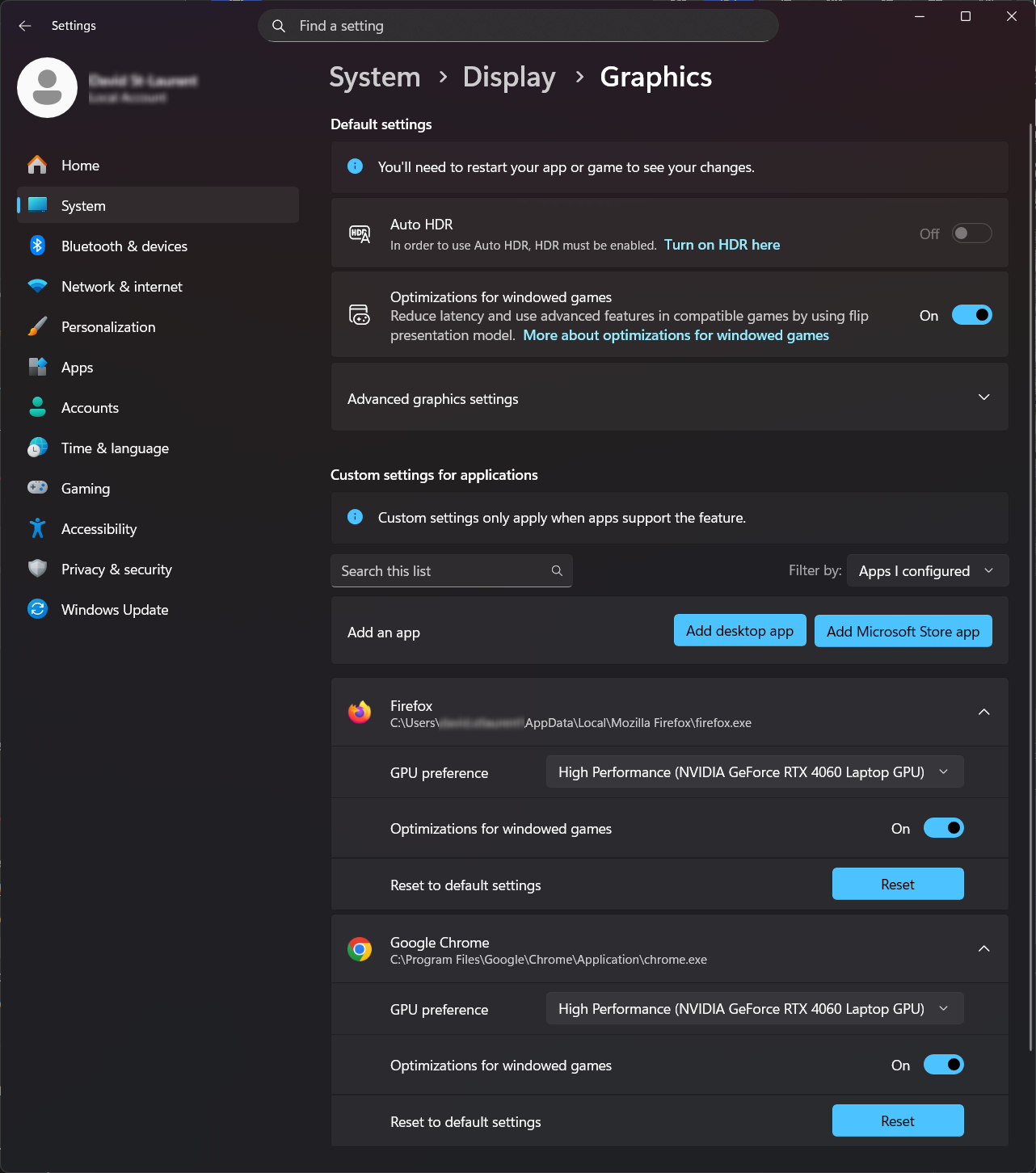
Pour garantir que votre navigateur fonctionne sur le meilleur GPU disponible (Windows) :
1. Ouvrir les paramètres → système → affichage → graphiques (ou paramètres graphiques sous Windows 10).
2. Optionnel : Si votre navigateur n’est pas déjà listé dans Paramètres personnalisés pour les applications, cliquez sur Ajouter une application de bureau (ou Ajouter une application Microsoft Store si applicable) et localisez votre exécutable de navigateur (chrome.exe, msedge.exe, firefox.exe, etc.).
3. Sélectionnez votre navigateur dans la liste, localisez le réglage de préférence GPU , puis choisissez Haute performance.
4. Redémarrez votre navigateur. Dans certains cas, il se peut aussi que vous deviez redémarrer votre ordinateur pour vous assurer que le paramètre est appliqué, car les tâches du navigateur en arrière-plan peuvent rester actives.