
Importation 3D depuis Sketchfab
Si vous devez accéder à vos modèles Sketchfab ou si vous cherchez un modèle spécifique, l’import depuis l’outil Sketchfab est un moyen rapide d’accéder rapidement à une immense bibliothèque de modèles 3D.
Mise en place
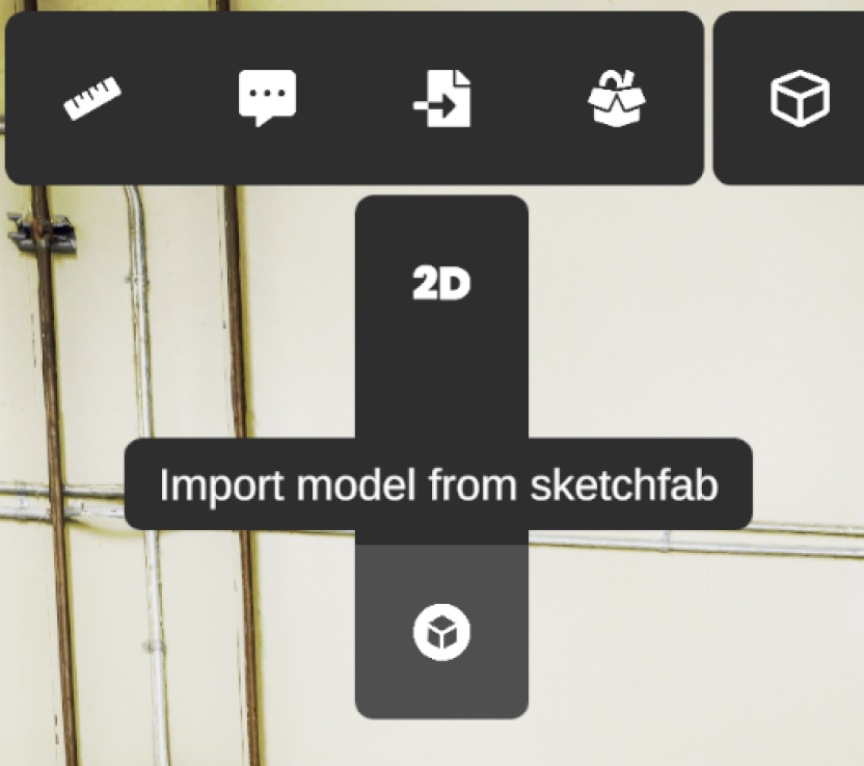
Section intitulée « Mise en place »Pour accéder à l’outil click dans l’option Importer un modèle depuis Sketchfab dans l’outil Importer un modèle 3D .
Connexion
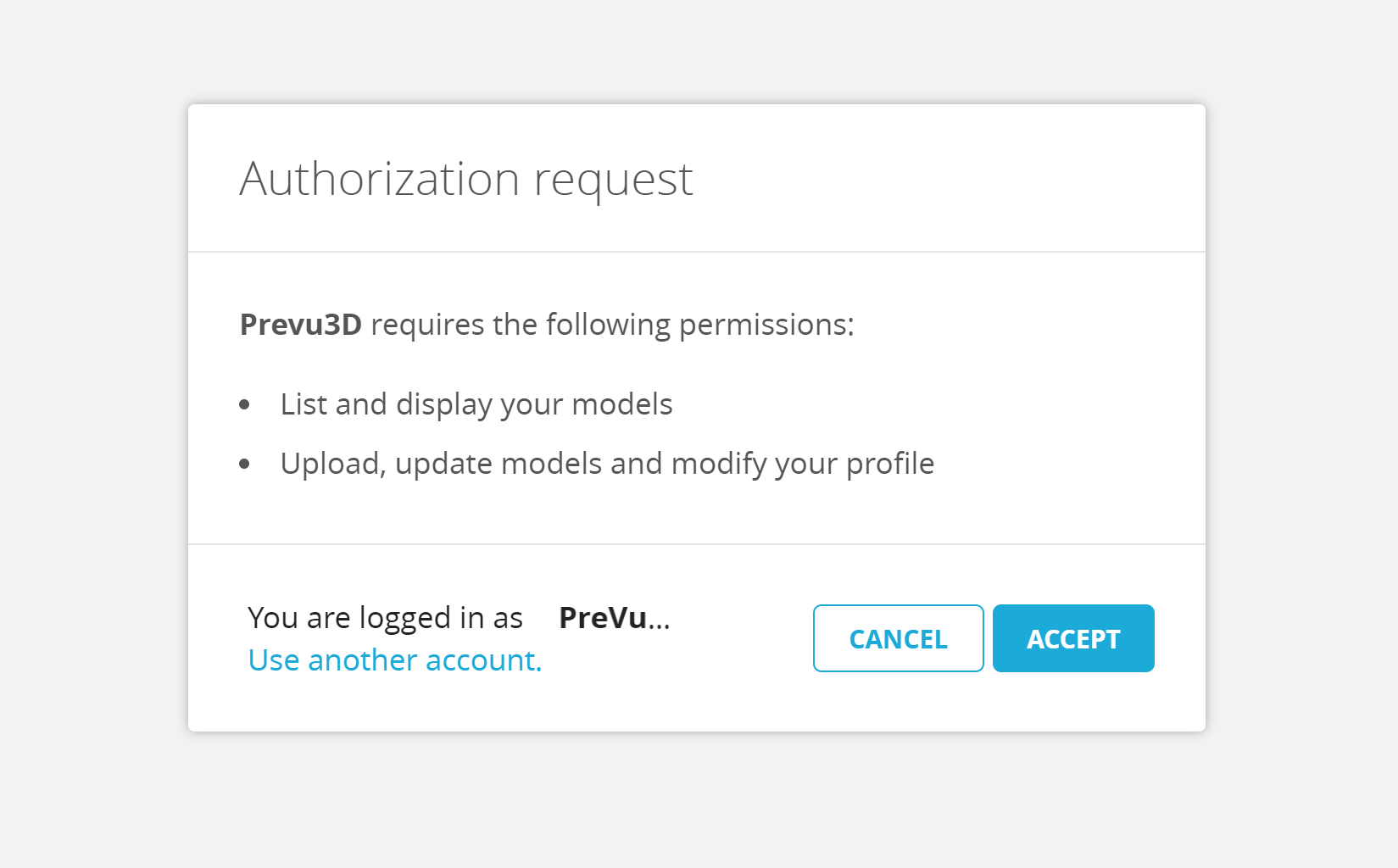
Section intitulée « Connexion »En ouvrant l’outil, une fenêtre du navigateur s’ouvre pour vous inviter à log in faire ou register à SketchFab. Une fois connecté, on vous demandera l’autorisation d’autoriser l’application RealityPlan à accéder à votre Sketchfab. Après l’avoir autorisé, vous serez redirigé vers une fenêtre de réussite.
Recherche de modèles
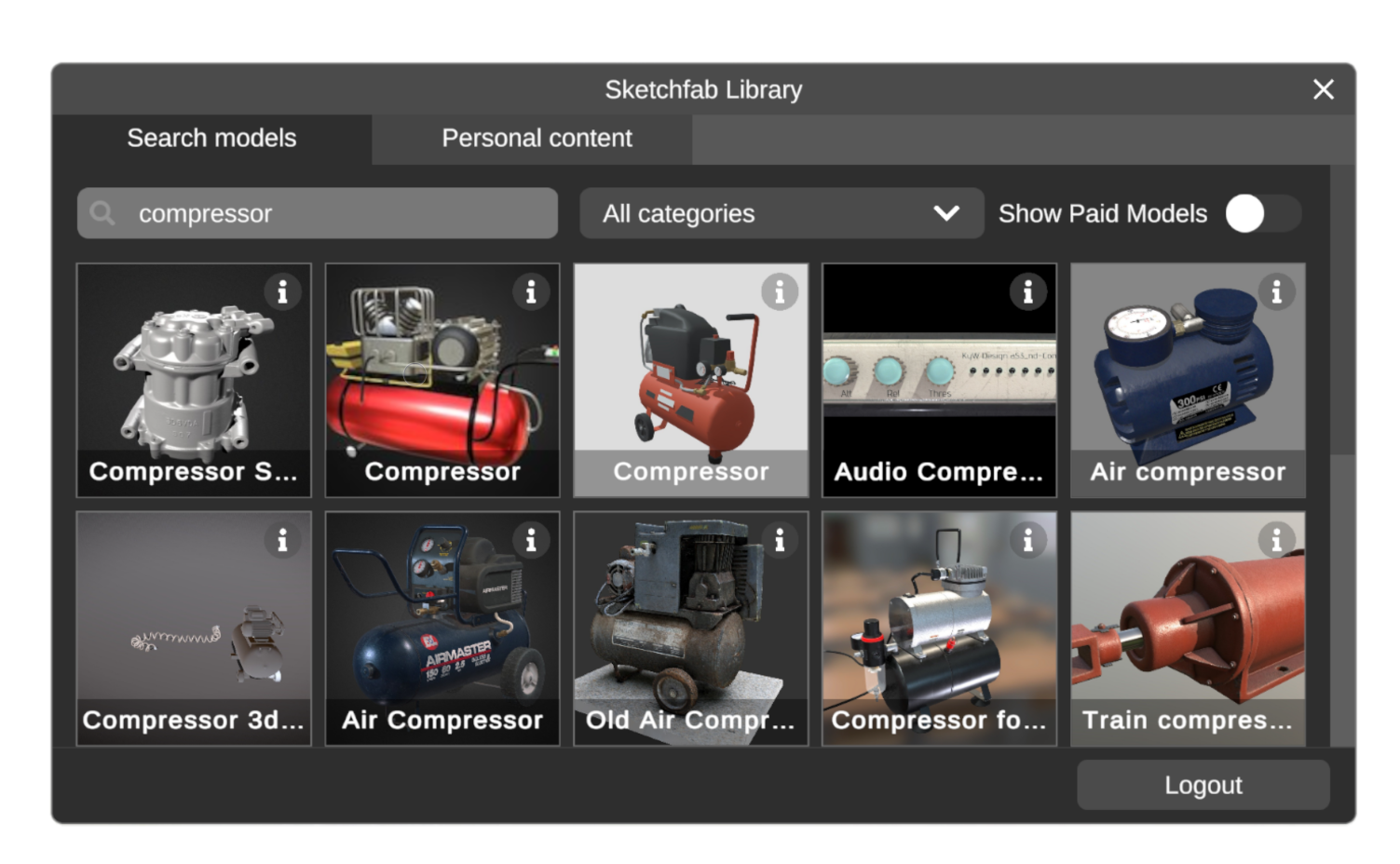
Section intitulée « Recherche de modèles »Pour rechercher un modèle spécifique, utilisez la barre de recherche en haut de l’onglet modèle de recherche.
Une fois que vous avez trouvé un modèle qui vous plaît, vous pouvez en savoir plus en cliquant sur le bouton info. Cela vous montrera des informations comme la description et la licence du modèle.
Options de recherche avancées
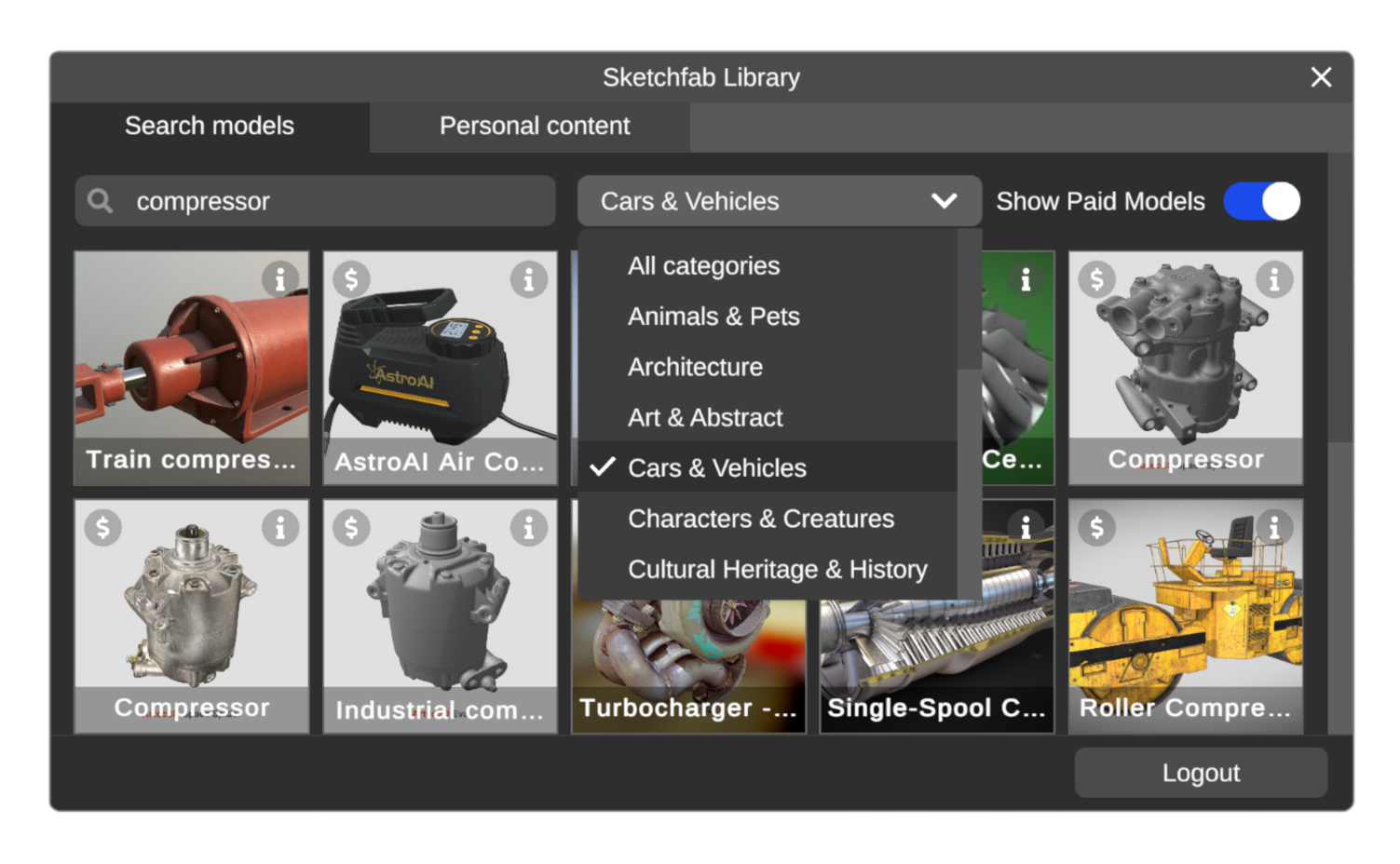
Section intitulée « Options de recherche avancées »Pour filtrer davantage les résultats, vous pouvez utiliser le menu déroulant à droite pour rechercher des modèles dans une catégorie spécifique ; Si les résultats de recherche affichés ne correspondent pas à vos spécifications, vous pouvez également utiliser le bouton en haut à droite pour afficher des modèles payants.
Accéder à votre bibliothèque personnelle
Section intitulée « Accéder à votre bibliothèque personnelle »Pour accéder à vos modèles click personnels dans l’onglet « contenu personnel » dans la barre supérieure de la fenêtre.
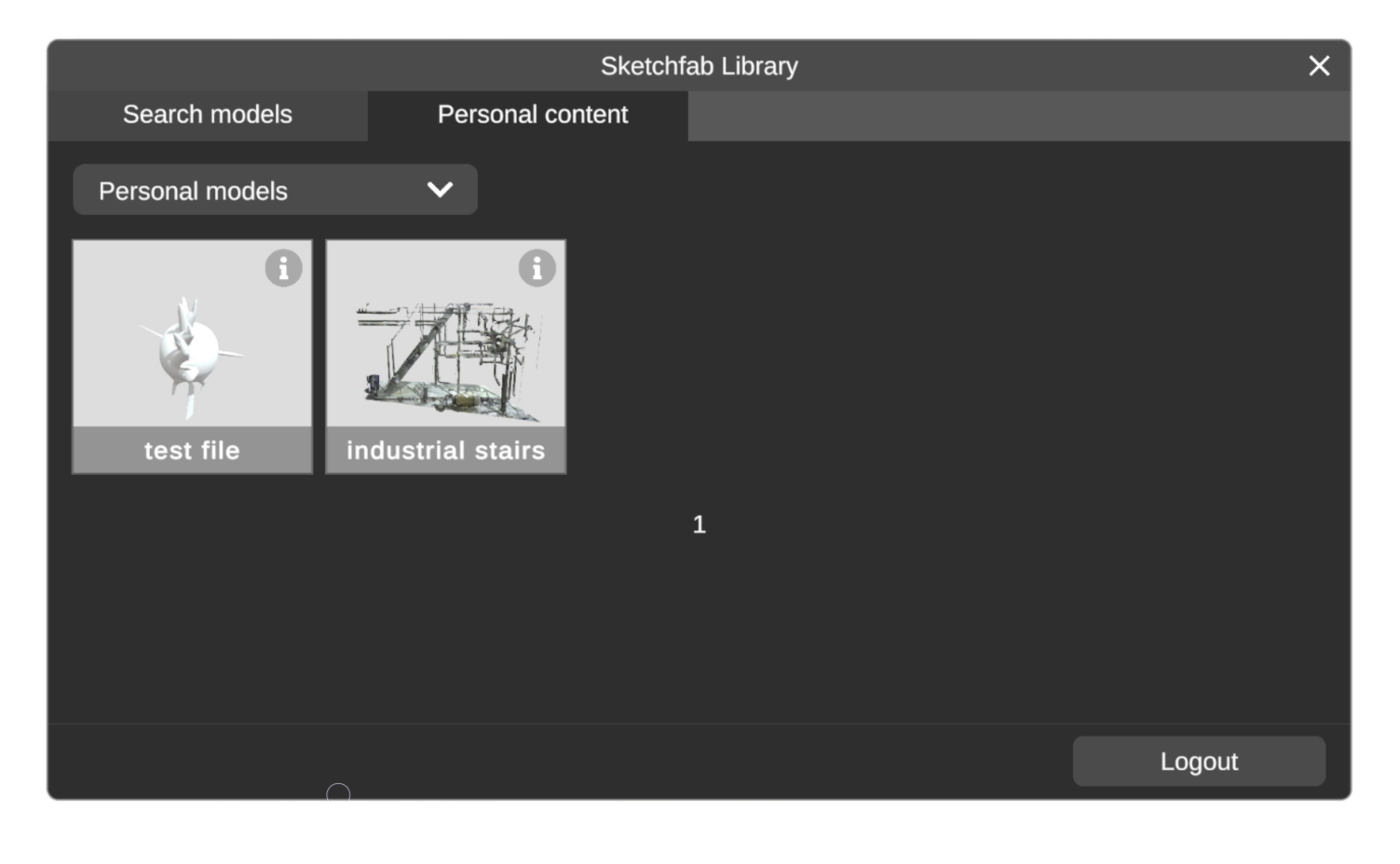
Par défaut, l’onglet Personal Models vous affichera les modèles que vous avez personnellement téléchargés sur SketchFab.