
Comparaison visuelle
L’outil de comparaison visuelle de notre plateforme permet aux utilisateurs d’évaluer efficacement la précision et l’alignement des modèles BIM/CAD par rapport aux conditions de construction initiale. Cet outil est particulièrement utile pour identifier rapidement les variances et s’assurer que les modèles reflètent fidèlement l’environnement physique existant.
Comment accéder à l’outil
Section intitulée « Comment accéder à l’outil »L’outil de comparaison visuelle est accessible directement sur la plateforme :
-
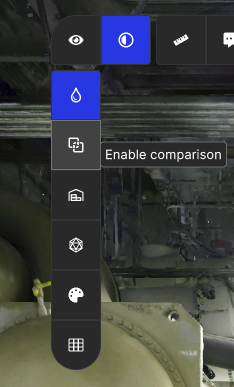
Naviguez jusqu’au « Mode Visualisation » dans le menu.
-
Sélectionnez les outils AssetCompare parmi les options de la barre d’outils disponibles dans ce mode.
Caractéristiques
Section intitulée « Caractéristiques »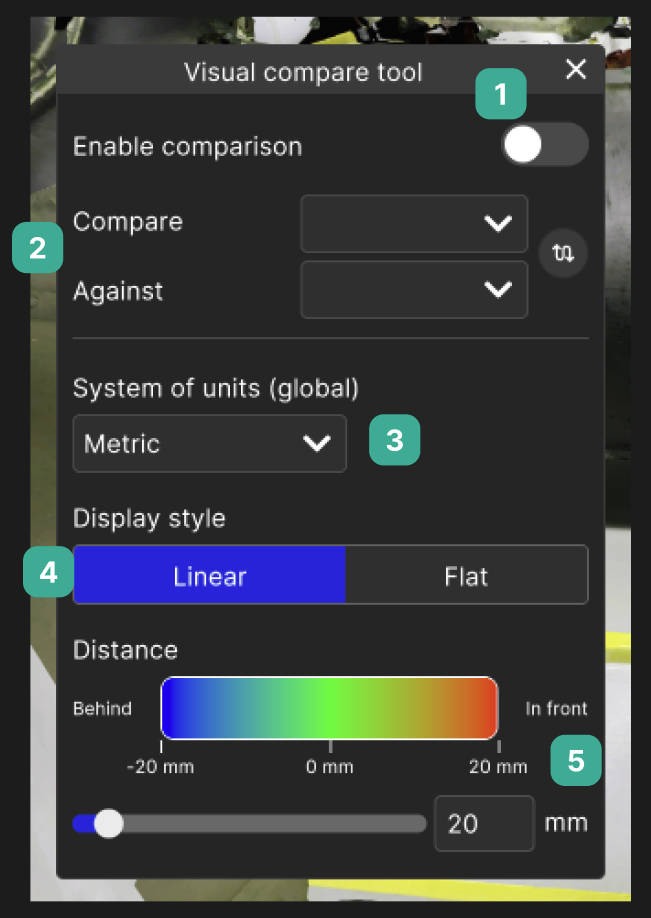
-
Basculer pour permettre la comparaison : Activez ou désactivez pour visualiser les différences d’alignement entre les modèles et les environnements tels que construits.
-
Sélectionnez vos ressources de comparaison : Choisissez les modèles CAD ou maillés que vous souhaitez comparer dans l’environnement 3D.
-
Unités
-
Style d’affichage :
-
Linéaire (dégradé) : Un dégradé de couleur lisse visualise la déviation à travers le modèle. Les zones plus proches de la tolérance apparaissent en vert, tandis que les déviations plus importantes se transforment en une autre (rouge à l’avant, bleu à l’arrière).
- Idéal pour : Détection de changements progressifs et évaluation des niveaux exacts de déviation.
-
Plat : Utilise des couleurs unies pour distinguer clairement les zones conformes des zones non conformes, offrant une vue instantanée du statut de tolérance. Les zones proches de la tolérance apparaissent vertes tandis que les écarts sont rouges.
- Idéal pour : Identification rapide des zones à l’intérieur ou à l’extérieur de la tolérance.
-
-
Distance : Définissez votre niveau de tolérance pour spécifier la plage acceptable d’alignement entre les deux actifs comparés