
Types d'actifs
Les types d’actifs dans RealityTwin sont des modèles prédéfinis utilisés pour définir l’ensemble des propriétés qu’un actif portera lors de sa création. En attribuant un Type d’Actif à un actif, toutes les propriétés prédéfinies associées sont automatiquement liées, garantissant la cohérence et permettant de puissantes capacités de recherche et de filtrage. Par exemple, si « Pump » est défini comme un type d’actif, vous pourriez ensuite rechercher toutes les pompes de votre projet simplement en filtrant par ce type.
Configuration des types d’actifs et catégories
Section intitulée « Configuration des types d’actifs et catégories »Pour configurer les types d’actifs :
-
Va dans Paramètres de l’organisation → Paramètres des ressources
-
Créez un nouveau type ou une nouvelle catégorie d’actif ou modifiez une catégorie existante.
-
Après avoir effectué des modifications, cliquez sur Publier pour les appliquer.
Catégories
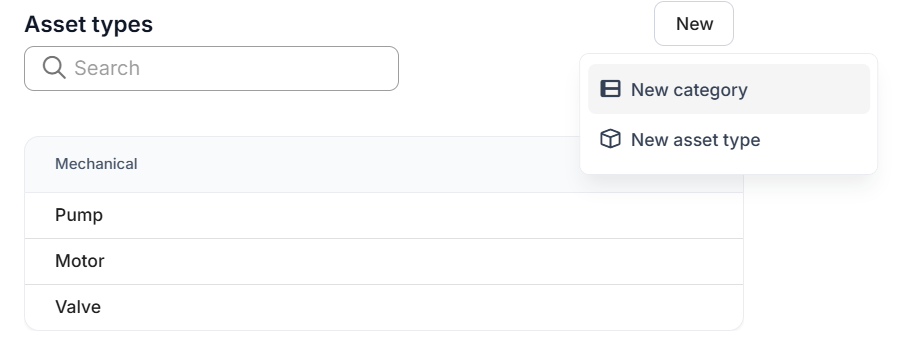
Section intitulée « Catégories »Les types d’actifs peuvent être regroupés sous catégories pour une meilleure organisation.
Les catégories sont purement structurelles — elles ne détiennent pas elles-mêmes les biens mais aident à organiser les types d’actifs associés.
Exemple :
-
Mécanique (Catégorie)
-
Pompe (type d’actif)
-
Moteur (type d’actif)
-
Valve (type d’actif)
-
Vous pouvez créer une nouvelle catégorie en appuyant sur le bouton « Nouveau » en haut à droite de la page Type d’Actif.
Organisation des propriétés en sections
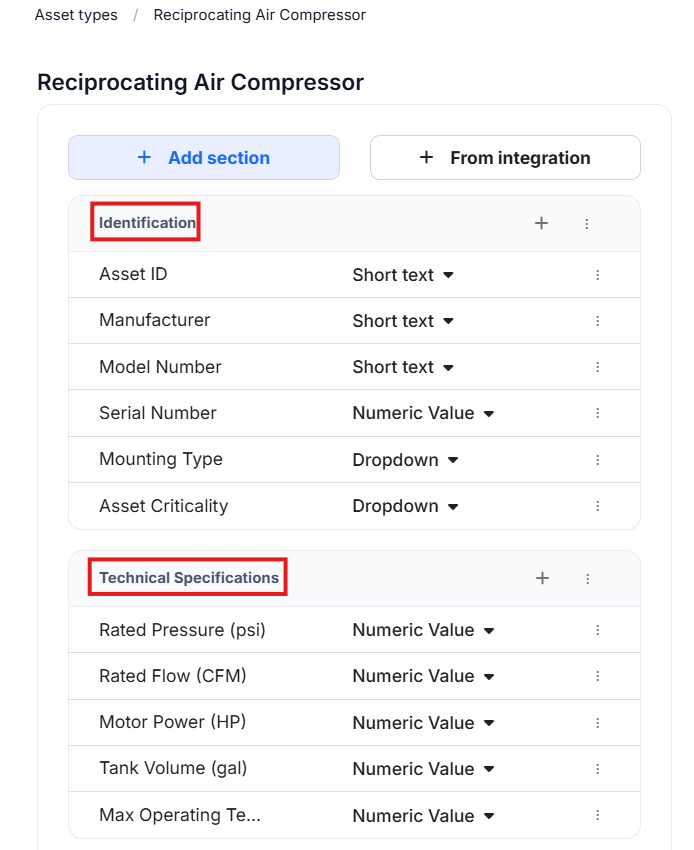
Section intitulée « Organisation des propriétés en sections »Au sein d’un type d’actif, les propriétés peuvent être regroupées en sections afin d’améliorer la clarté et la saisie de données.
Chaque section peut contenir une ou plusieurs propriétés apparentées.
Exemple :
-
Identification :
-
Spécifications techniques
-
Surveillance et instrumentation
-
Maintenance et cycle de vie
Définition de la propriété
Section intitulée « Définition de la propriété »Chaque propriété définie dans un type d’actif comprend :
-
Clé — Le nom/identifiant de la propriété.
-
Type de valeur — Le format des données que la propriété contiendra, telles que :
-
Numéro (voir plus de détails ci-dessous)
-
Texte court
-
Attachement
-
Lien URL
-
Bascule (booléen)
-
Menu déroulant (choix prédéfinis, voir plus de détails ci-dessous)
-
Champ d’intégration (lié à un système externe)
-
Configuration des unités pour les champs de nombres
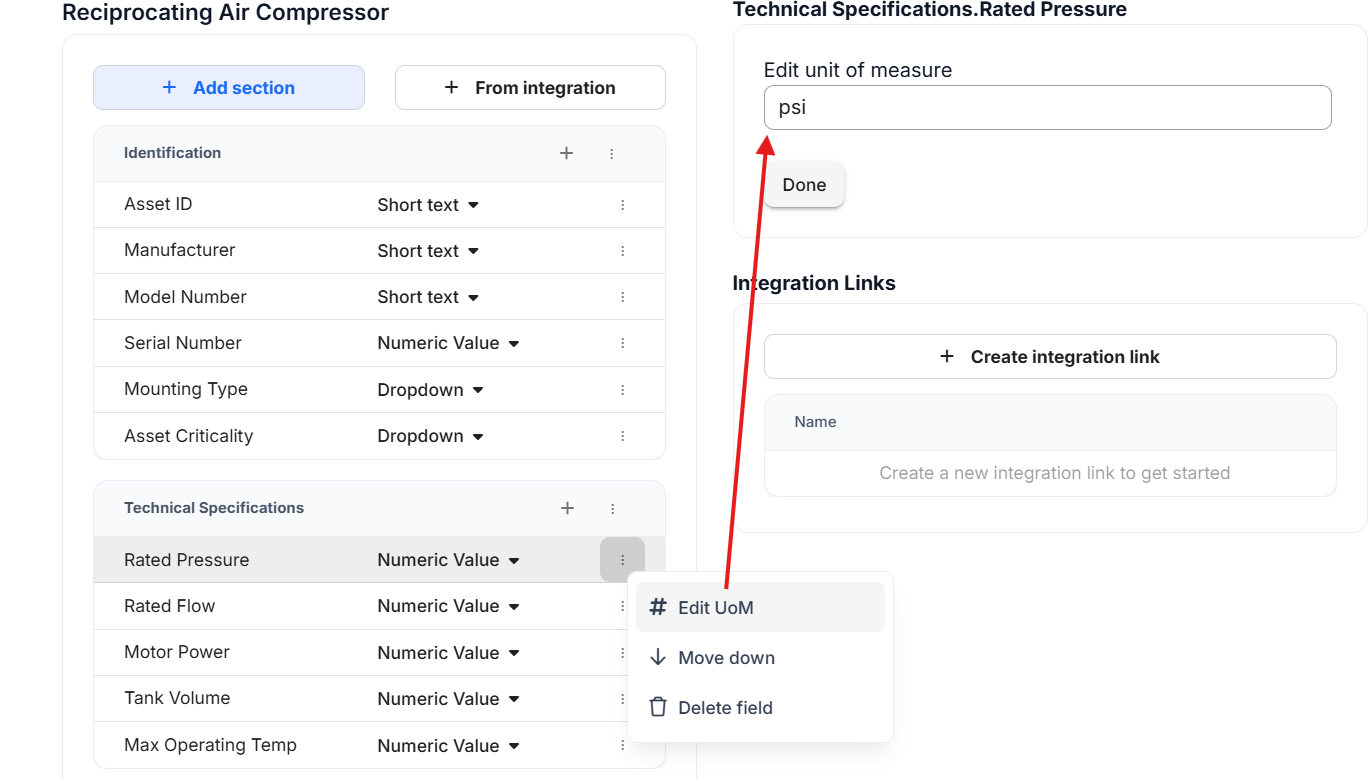
Section intitulée « Configuration des unités pour les champs de nombres »Lorsque vous créez une nouvelle propriété avec le Type de Valeur défini sur Nombre, vous pouvez éventuellement définir des Unités.
-
Le champ unités est un champ de texte libre où vous pouvez saisir n’importe quelle étiquette (par exemple,
mm,°C,kg). -
La définition de l’unité fait partie de la configuration du type d’actif et s’applique à tous les actifs utilisant ce type.
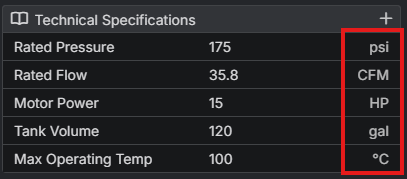
- Les unités agissent comme un suffixe lorsque la valeur est affichée dans le panneau de métadonnées de l’actif.
Configuration des options déroulantes
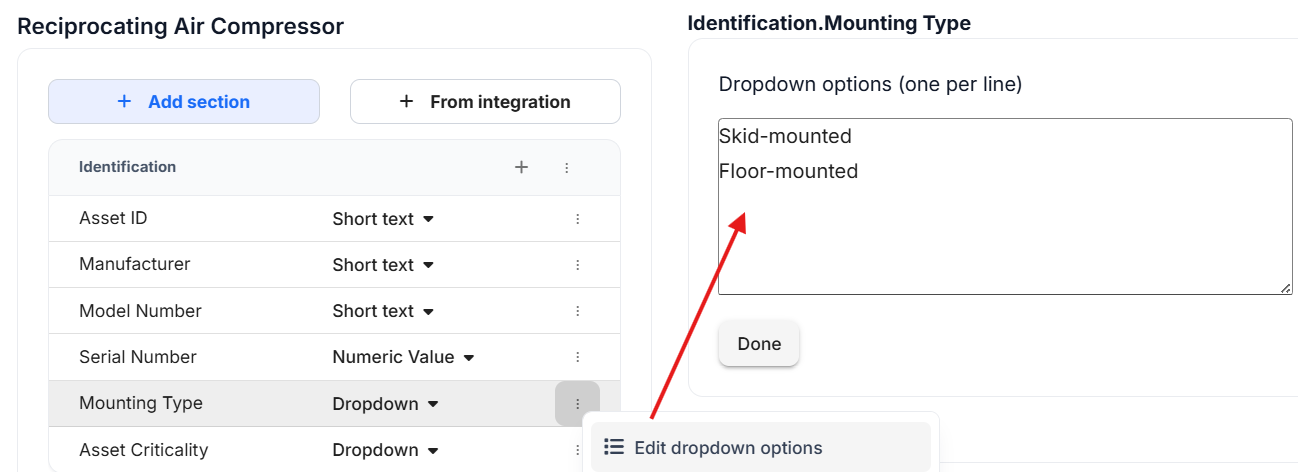
Section intitulée « Configuration des options déroulantes »Lors de la création d’une nouvelle propriété avec le Type de Valeur sur Menu déroulant, un panneau apparaîtra sur le côté droit de l’écran, vous permettant de définir les options déroulantes.
-
Saisissez chaque option sur une ligne séparée (appuyez sur Entrée après chaque entrée).
-
Vous pouvez revenir modifier ces options à tout moment en cliquant sur le menu de dépassement à côté de la propriété et en sélectionnant les options Déroulantes d’Éditer.
Relier des propriétés avec une intégration externe
Section intitulée « Relier des propriétés avec une intégration externe »En ce qui concerne la configuration classique du type d’actif, il est possible de créer des sections de données, ou des champs individuels, qui sont mappés aux requêtes d’intégration. L’idée générale est que chaque fois qu’un Asset d’un type spécifique est chargé, un ensemble de requêtes d’intégration sera généré si des liens existent. Lorsque les requêtes d’intégration sont exécutées, le résultat sera organisé en sections ou champs au sein du type d’actif.
Avant de mapper les propriétés dans les types d’actifs, l’intégration doit déjà être entièrement configurée. Cela inclut la configuration du serveur d’intégration et l’établissement d’une connexion avec le système externe.
Pour les instructions étape par étape, consultez notre documentation de configuration de l’intégration.
À propos des sections et champs d’intégration
Section intitulée « À propos des sections et champs d’intégration »Les types d’actifs supportent des intégrations pour lier et peupler automatiquement les propriétés provenant de systèmes externes (par exemple, ERP, CMMS). Il existe deux façons principales de configurer les intégrations : Section from integration et Integration field.
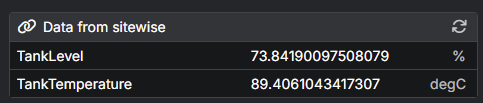
Il est possible de mapper une section entière d’une requête d’intégration à une section d’un type d’actif. Par exemple, une requête qui renvoie cet objet :
{ "TankLevel": { "value": 73.84190097508079, "uom": "%", "_p3d_type": "urn:primitive:obj:numeric" }, "TankTemperature": { "value": 89.4061043417307, "uom": "degC", "_p3d_type": "urn:primitive:obj:numeric" }}Peut être automatiquement mappé à une section d’un type d’actif pour ressembler à ceci :
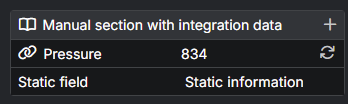
Si nécessaire, une seule valeur peut également être extraite d’une requête et mappée sur un seul champ. Par exemple, une requête qui pourrait retourner une pression de 834 peut être représentée ainsi, et mélangée avec des champs de type d’actif réguliers :
Sections de configuration issues de l’intégration
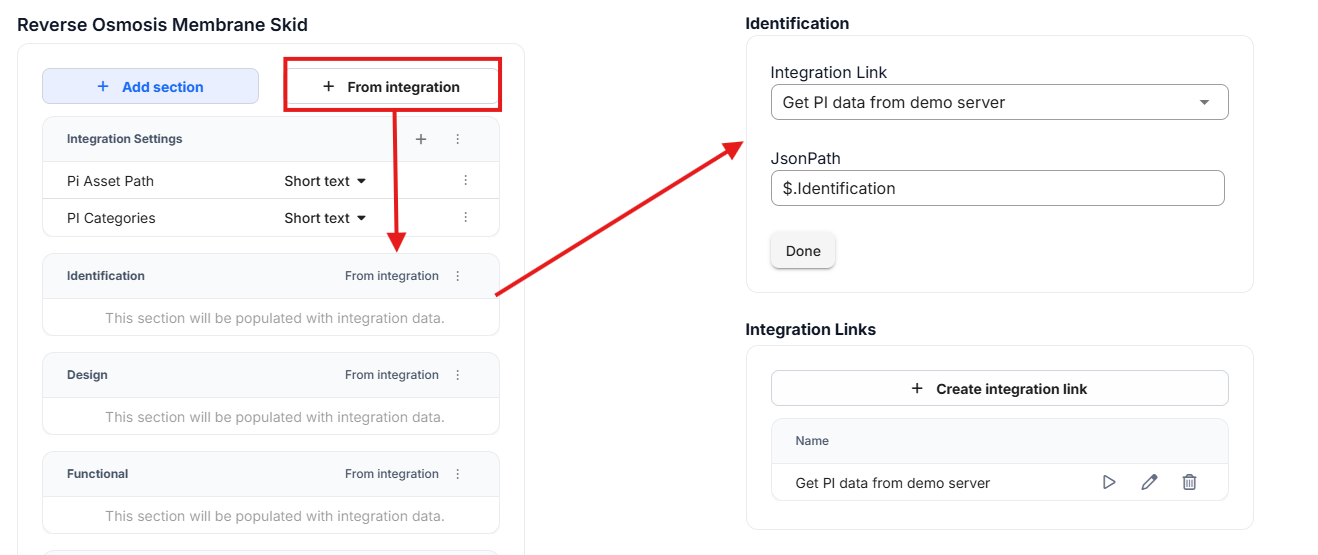
Section intitulée « Sections de configuration issues de l’intégration »Vous pouvez créer une section entière qui est directement issue d’une intégration :
-
Sélectionnez Parmi l’Intégration lors de l’ajout d’une nouvelle section.
-
Choisissez le lien d’intégration souhaité.
-
Veuillez entrer le JSONPath pour définir quelle partie de la charge utile d’intégration doit être liée à cette section (voir JSONPath Mapping pour plus de détails).
-
La section se remplira automatiquement avec toutes les propriétés récupérées de l’intégration liée.
-
Toute mise à jour issue de l’intégration sera reflétée dans les données de l’actif en fonction de la configuration de synchronisation.
Champs d’intégration de configuration
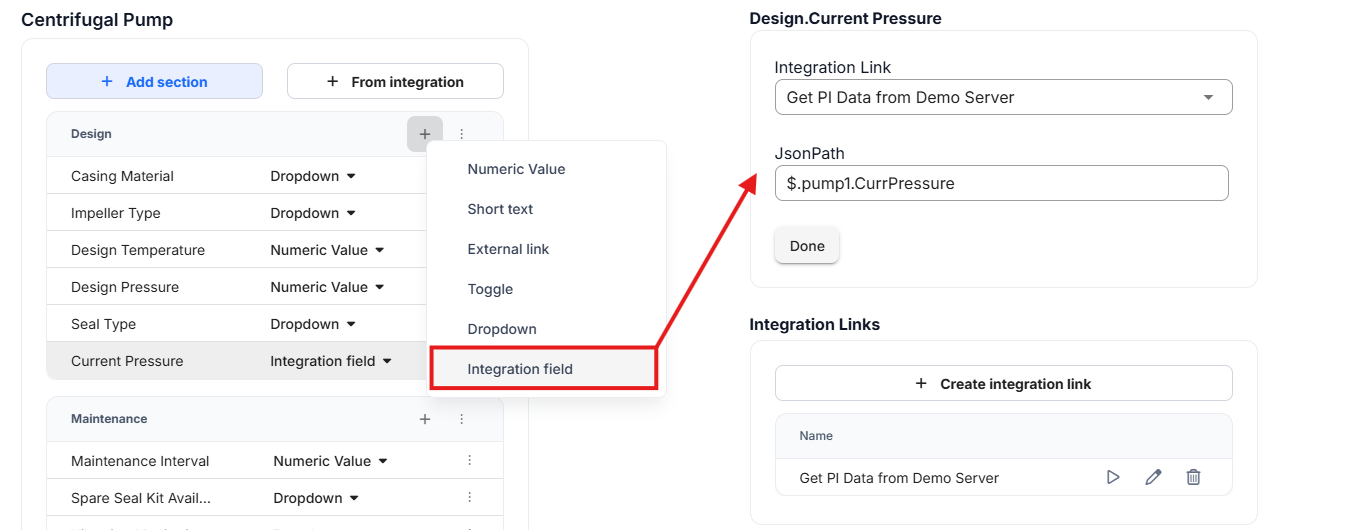
Section intitulée « Champs d’intégration de configuration »Au lieu d’importer une section entière, vous pouvez associer des propriétés individuelles à une intégration :
-
Ajoutez une nouvelle propriété et définissez le Type de Valeur sur le champ Intégration.
-
Choisissez le lien d’intégration souhaité.
-
Veuillez entrer le JSONPath pour définir quelle partie de la charge utile d’intégration doit être liée à cette section (voir JSONPath Mapping pour plus de détails).
-
Seule cette propriété sera synchronisée avec le système externe.
Cartographie JSONPath
Section intitulée « Cartographie JSONPath »Les sections From et les champs d’intégration nécessitent tous deux un JSONPath pour sélectionner les données de la charge utile JSON retournée par le lien d’intégration.
-
D’après l’intégration (JSONPath au niveau de la section) :
Entrez un JSONPath qui résout l’objet que vous souhaitez lier à toute la section.
Exemple :$.Identificationlie l’ensembleIdentificationde l’objet de la charge utile à votre section Type d’Actif. -
Champs d’intégration (JSONPath au niveau de propriété) :
Voici un JSONPath qui se résout à une seule valeur scalaire (chaîne/nombre/booléen/date).
Exemple :$.Identification.serialNumber
Règles et conseils
JSONPath suit la syntaxe standard (plus d’informations sur la syntaxe JsonPath sont disponibles sur la RFC officielle)
Prevu3D ne prend pas en charge les objets complexes ou les tableaux pour des champs individuels. Si votre chemin retourne un objet ou un tableau, affinez-le à une seule valeur (par exemple,
$.items[0].name), ou passez à une section D’intégration si vous avez besoin d’un objet entier.Assurez-vous que le JSONPath correspond à la structure de la charge utile de votre intégration ; sinon, le champ/la section liée apparaîtra vide.
Évolutions de l’édition
Section intitulée « Évolutions de l’édition »Les modifications de publication auront un impact immédiat sur tous les RealityAssets existants utilisant ce type d’Asset.
Par exemple :
-
Renommer une propriété la mettra à jour pour tous les actifs liés.
-
Supprimer un bien enlève sa valeur à tous les actifs liés.
Contrôle d’accès
Section intitulée « Contrôle d’accès »Par défaut, seuls les Super Admins peuvent gérer les types d’actifs.
Grâce à la personnalisation des rôles, ces privilèges administratifs peuvent être accordés à des membres supplémentaires si nécessaire.
Avantages de l’utilisation des types d’actifs
Section intitulée « Avantages de l’utilisation des types d’actifs »-
Cohérence — Tous les actifs du même type partagent la même structure de propriété.
-
Facilité de recherche — Permet des requêtes comme « Montrez-moi toutes les pompes. »
-
Organisation — Les catégories et sections maintiennent l’information claire et accessible.
-
Évolutivité — Mettre facilement à jour les définitions de propriété pour tous les actifs futurs d’un type.