
Présentation du RealityPlan Hub
Explorez vos projets, et téléchargez ou exécutez facilement vos environnements en quelques clics.
Connectez-vous au RealityPlan Hub
Section intitulée « Connectez-vous au RealityPlan Hub »Pour télécharger votre environnement, vous devez d’abord ouvrir le hub et vous connecter à votre compte ; pour cela, cliquez sur l’un des boutons de connexion surlignés dans l’image ci-dessous.
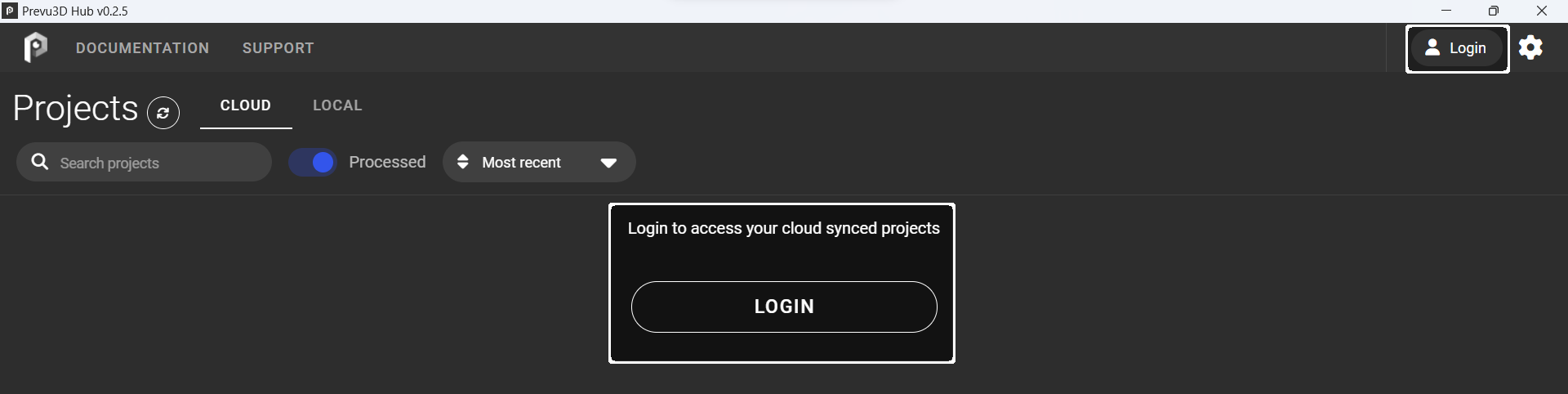
Après avoir appuyé sur le bouton de connexion, une fenêtre devrait s’ouvrir sur votre navigateur vous demandant de vous connecter à la plateforme cloud, ou, si vous êtes déjà connecté, de confirmer que vous souhaitez vous connecter au centre.
Aperçu de l’interface
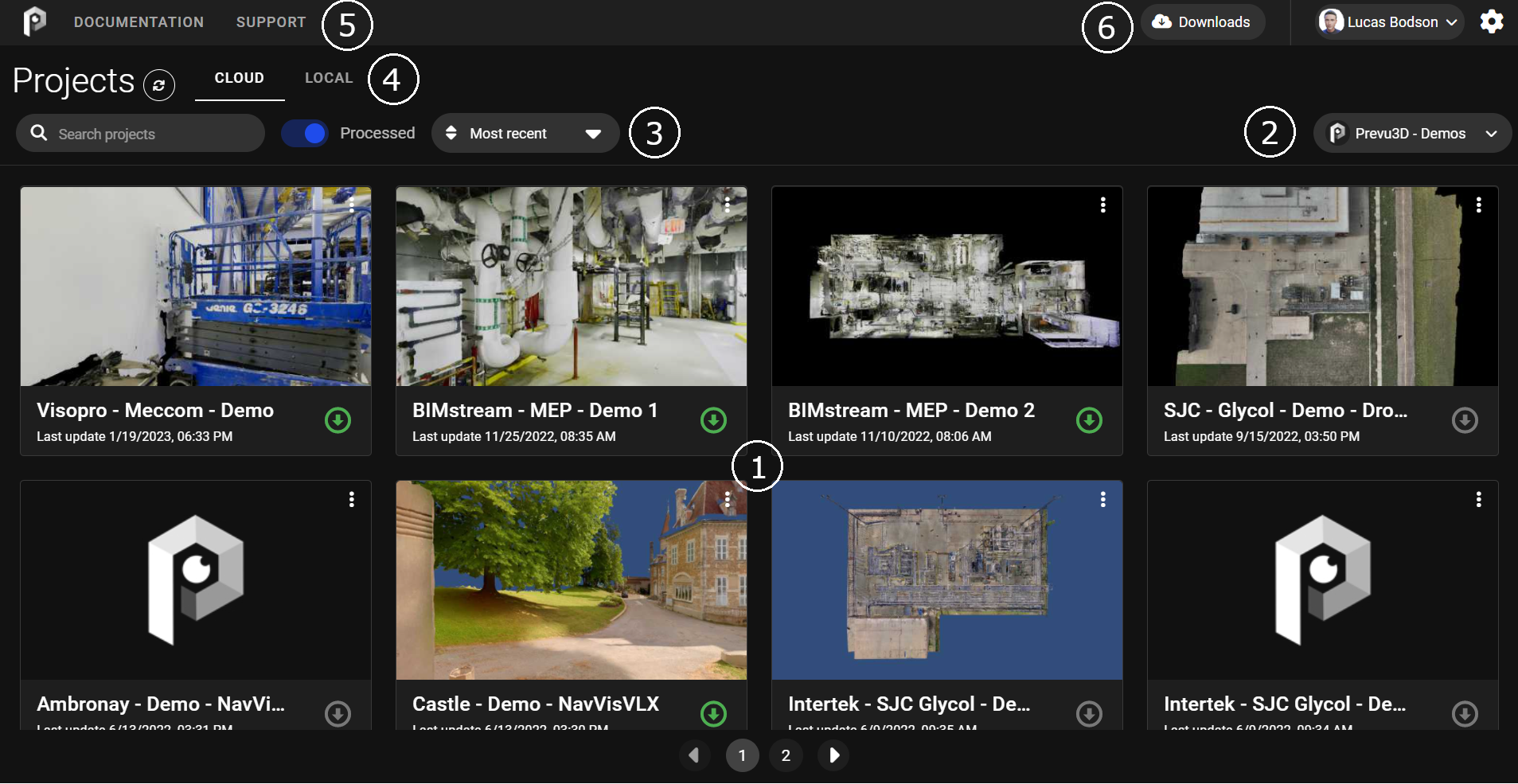
Section intitulée « Aperçu de l’interface »L’interface du hub est divisée en 6 zones principales comme montré ci-dessous :
Détails
Zone 1 : Zone des projets. C’est là que vos projets sont affichés, vous pouvez les lancer en cliquant dessus ou les télécharger en cliquant sur la flèche en bas à droite.
Zone 2 : Menu déroulant de l’organisation. Vous pouvez cliquer ici pour sélectionner l’organisation dont vous souhaitez charger des projets si vous êtes membre de plusieurs organisations.
Zone 3 : Outils de recherche. Ici, vous avez la barre de recherche et quelques filtres avancés pour filtrer vos projets.
Zone 4 : onglets Cloud/Local. Vous pouvez alterner entre voir votre projet déjà déchargé et tous les projets de votre organisation. Des projets locaux peuvent être réalisés même sans connexion internet active.
Zone 5 : Barre supérieure gauche. Ici, vous pouvez accéder directement aux sites web pertinents, comme la documentation ou notre site de support.
Zone 6 : barre supérieure droite. Ici, vous pouvez accéder aux paramètres du hub et du compte en haut de la page des téléchargements, où vous pouvez voir tous les téléchargements en cours.
Télécharge ton environnement
Section intitulée « Télécharge ton environnement »Une fois votre projet traité sur RealityPlatform , il sera disponible en téléchargement sur le centre.
Pour télécharger votre environnement, cherchez son nom dans la barre de recherche et cliquez sur le bouton de téléchargement, vous verrez la fenêtre de téléchargements s’ouvrir et vous montrer l’état de votre téléchargement.
Exécution de l’application
Section intitulée « Exécution de l’application »Vous pouvez immédiatement ouvrir l’application en cliquant sur l’environnement souhaité. Les données du projet continueront à se télécharger pendant que vous lancez l’application. Vous pouvez également télécharger votre projet avant de l’ouvrir.