Navigation
L’application RealityPlan vous permet de modifier et d’explorer votre espace grâce à plusieurs modes de navigation.
Navigation Menu
Section intitulée « Navigation Menu »Vous remarquerez le menu de navigation en haut à gauche de l’écran, ce menu vous permet d’explorer votre espace avec plusieurs modes de navigation tels que le mode vue libre, le mode à la troisième personne ou le mode orbite. Les modes de navigation sont classés par type, n’hésitez pas à choisir celui qui correspond le mieux à vos besoins et préférences.
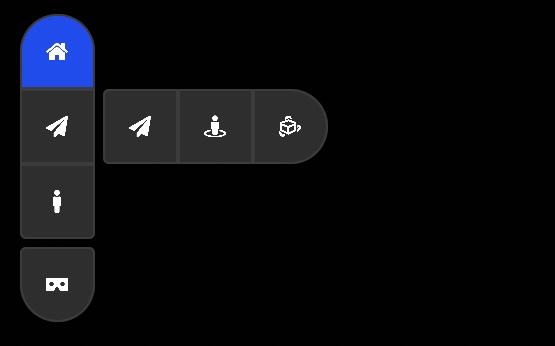
Pour naviguer dans votre espace, il suffit d’utiliser mouse click pour téléporter ou drag-and-drop l’icône représentant le mode de navigation vers l’endroit où vous souhaitez atterrir dans l’environnement :
Mode éditeur (par défaut)
Section intitulée « Mode éditeur (par défaut) »C’est l’état par défaut qui vous permet d’utiliser les outils et toutes les fonctionnalités de l’application.
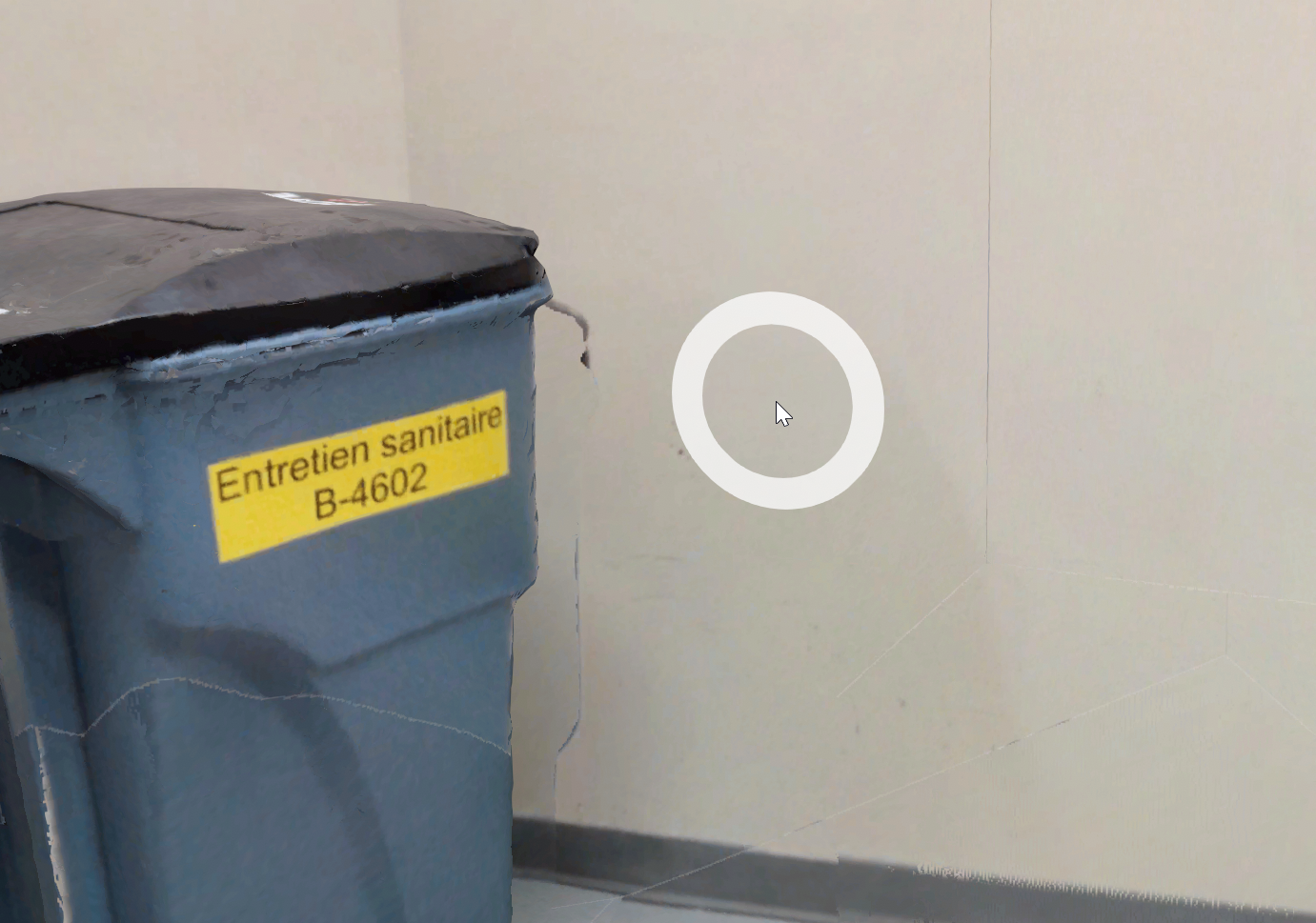
Vous pouvez naviguer dans l’environnement en utilisant le cercle de navigation qui apparaît sous votre souris. Pour se téléporter quelque part, simplement mouse click sur l’endroit de l’environnement où vous voulez vous téléporter. Vous pouvez aussi faire pivoter la vue de .holding and dragging the mouse cursor
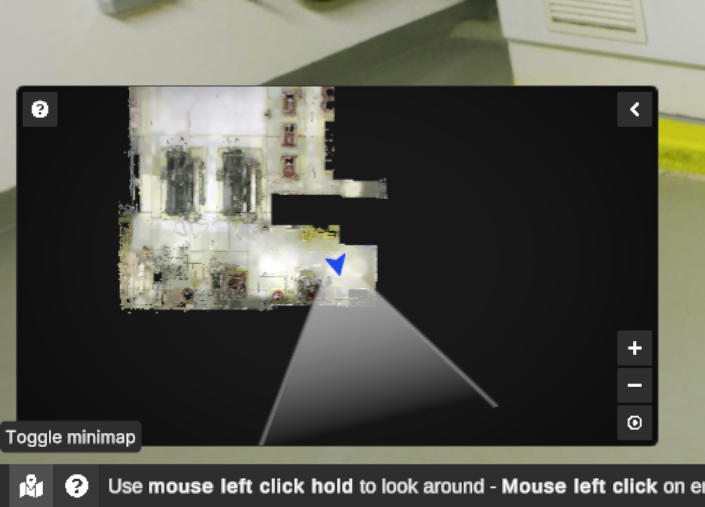
Vous pouvez aussi utiliser la mini-carte pour vous téléporter à un point précis de votre espace sur double-clicking la carte.
Les modes de navigation de l’éditeur sont : Accueil, Vue libre, Orbite, Photosphère.
En utilisant le mode Éditeur, vous pouvez utiliser les contrôles suivants :
| Action (contrôles de l’éditeur uniquement) | Modes de navigation de l’éditeur concernés | CLÉ |
|---|---|---|
| Téléportation (sauf quand on utilise un outil ou que je sélectionne quelque chose) | Tous |  (clic gauche de la souris) (clic gauche de la souris) |
| Faites pivoter la vue | Freeview, Photosphère | Maintenir et déplacer la souris (souris clic gauche) |
| Rotation autour du pivot | Orbite |  Maintenir et déplacer la souris (souris clic droit) Maintenir et déplacer la souris (souris clic droit) |
| Bouge | Tous sauf Photosphere |  Maintenez et déplacez la souris (souris clic du milieu) Maintenez et déplacez la souris (souris clic du milieu) |
| Zoom in/back | Tous | (défilement de souris) |
| Environnement de traînée | Maison, Orbite | (clic gauche de la souris) |
| Passer en mode exploration | Vue gratuite | (clic droit de la souris) ou bouton Explorer |
Mode Exploration
Section intitulée « Mode Exploration »Lorsqu’il est actif, le mode Exploration masque l’interface et le curseur de la souris, vous permettant de vivre une expérience bien plus immersive dans l’environnement. Dans ce mode, vous pouvez naviguer au clavier et à la souris car les commandes de navigation sont améliorées et les outils sont désactivés.
Les modes de navigation Explore sont : vue libre, première personne, troisième personne.
En utilisant le mode Explorer, vous pouvez utiliser les commandes suivantes :
| Action (uniquement pour explorer les commandes) | Explorez les modes de navigation concernés | CLÉ |
|---|---|---|
| Passer en mode éditeur | Tous |  (souris clic droit) ou (souris clic droit) ou  |
| Bouge | Tous | 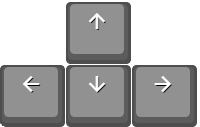 ou ou 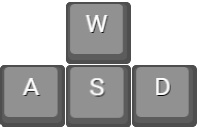 |
| Changement de direction d’apparence | Tous | Move Mouse |
| Bouge plus vite | Tous |  |
| Crouch | Troisième personne, première personne |  |
| Saut | Troisième personne, première personne |  |
| Avancez | Vue gratuite |  |
| Descends | Vue gratuite |  |
Navigation en orbite
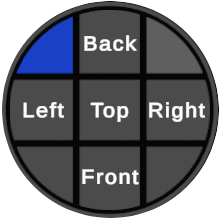
Section intitulée « Navigation en orbite »Lorsque vous utilisez le volant de navigation Orbit, gérez votre point de vue à l’aide de notre roue de navigation Orbit en bas à droite de l’interface.
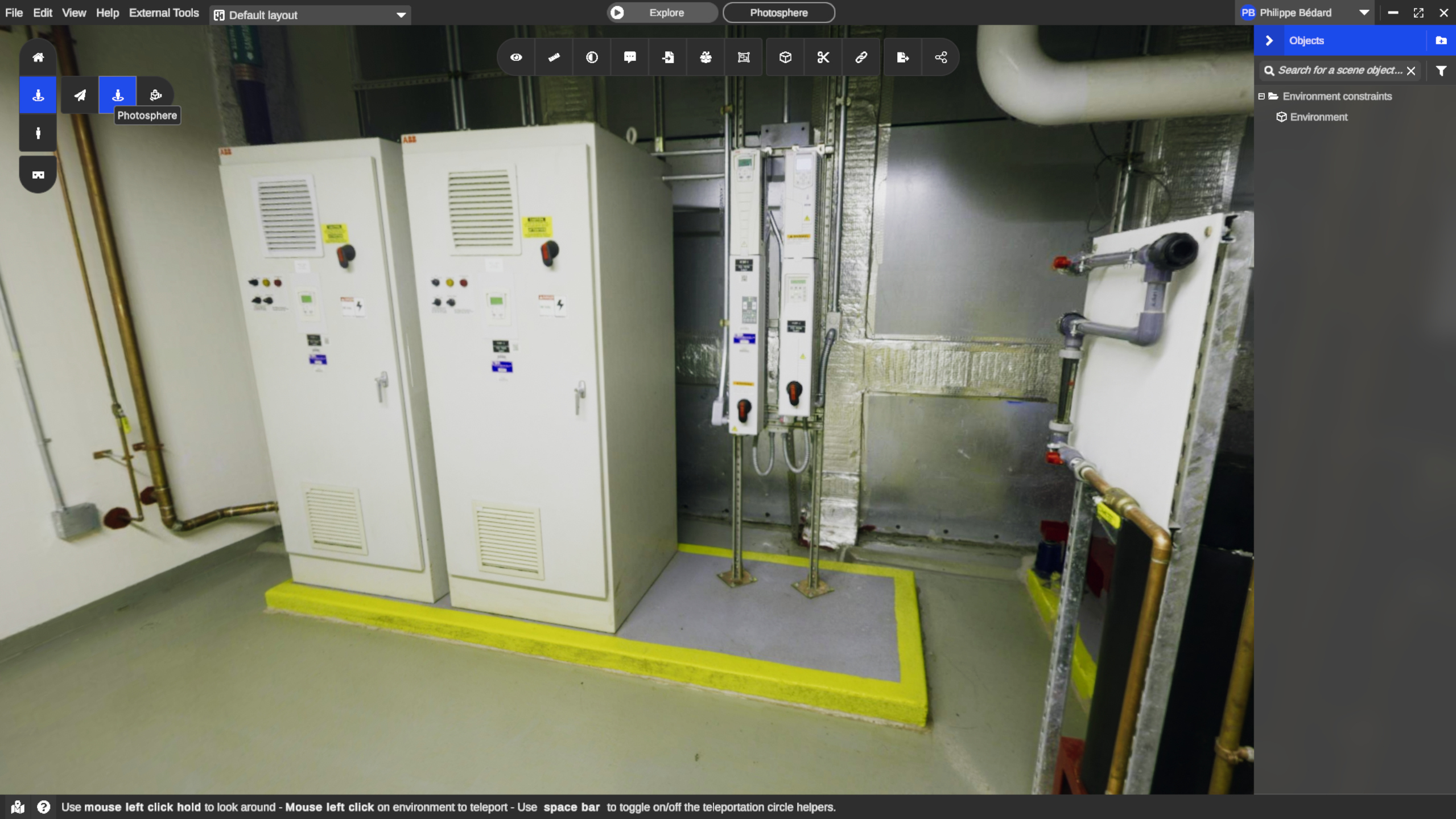
Photospheres
Section intitulée « Photospheres »Le mode de navigation photosphère est un bon moyen de voir les images réelles capturées par le scanner. Il prend aussi en charge des objets 3D, des mesures et des annotations, les intégrant dans un environnement étonnamment réaliste. Vos déplacements sont limités à la position de la station.
Avatar de bureau
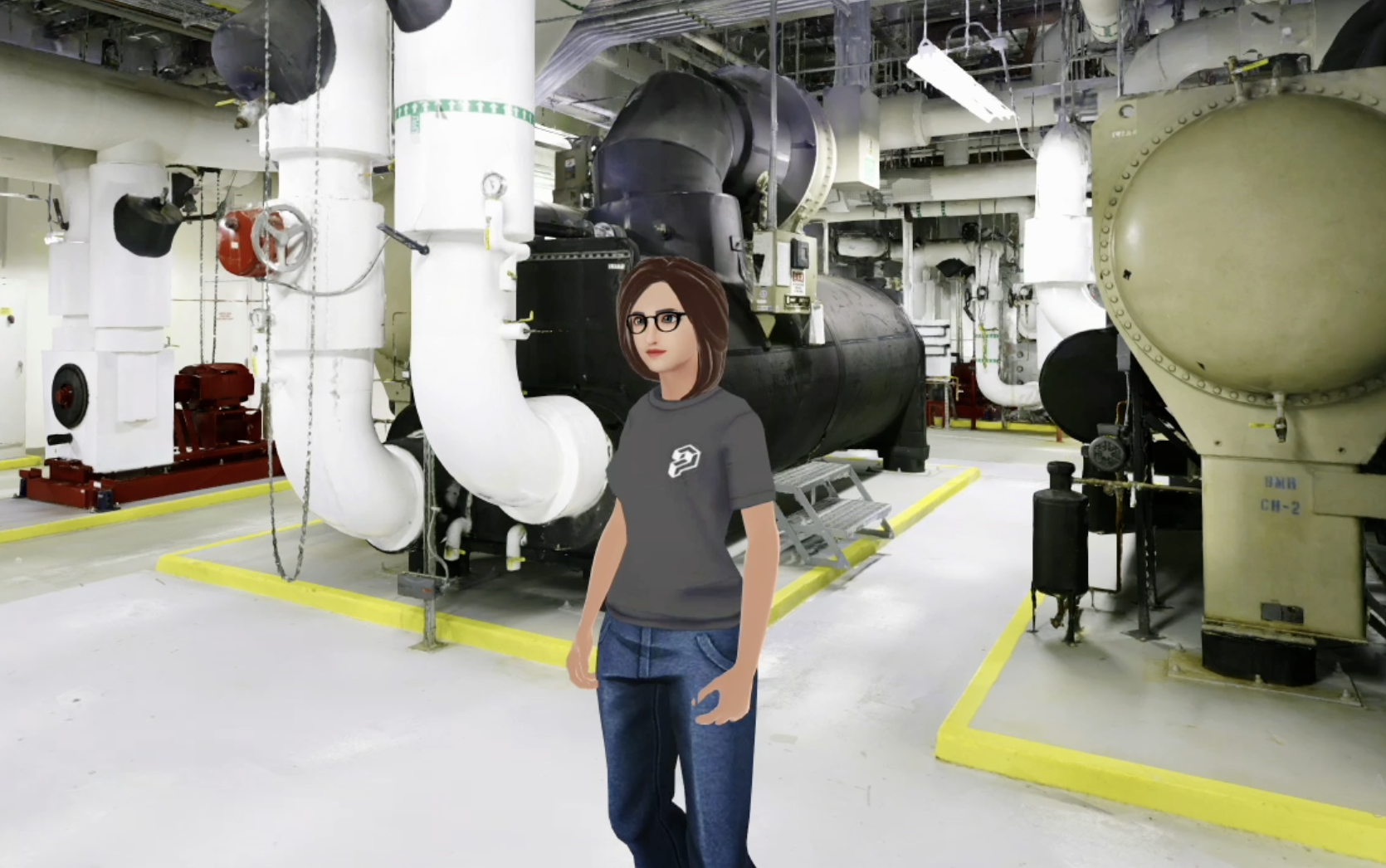
Section intitulée « Avatar de bureau »Sur le bureau, vous pouvez voir votre avatar 3D complet
Pour utiliser votre avatar :
-
Utilisez la barre d’outils verticale gauche pour basculer en mode troisième personne, ou
-
Allez dans la barre de menu du haut et sélectionnez Voir > Troisième Personne