Configurez et testez l'intégration de l'API Web Aveva PI
Prérequis
Section intitulée « Prérequis »-
Un serveur d’intégration déployé et enregistré sur la plateforme peut se connecter à l’API web de PI
-
PI Système avec PI AF (si on récupère des assets) avec API web PI installée et configurée
Types de requêtes pris en charge
Section intitulée « Types de requêtes pris en charge »-
Obtenez la dernière valeur à partir d’un ou plusieurs points PI
-
Obtenez la valeur actuelle d’un bien immobilier PI AF
Fonctionnalités prises en charge
Section intitulée « Fonctionnalités prises en charge »-
Support automatique de l’UoM
-
Filtrez les propriétés AF des PI par catégories. Plusieurs catégories peuvent être spécifiées dans un seul paramètre en les séparant par des virgules.
Étapes de configuration
Section intitulée « Étapes de configuration »Ce guide expliquera comment configurer l’intégration Aveva PI pour récupérer des données dans un RealityAsset.
Les principales étapes pour configurer l’intégration Aveva PI sont les suivantes :
-
Enregistrez la source de données Aveva PI sur RealityPlatform
-
Liez l’intégration à un type d’actif
-
Envoyez une requête de test afin de valider la connexion vers PI
Enregistrez la source de données Aveva PI sur le serveur d’intégration
Section intitulée « Enregistrez la source de données Aveva PI sur le serveur d’intégration »-
Ajouter la nouvelle source de données
-
Sélectionnez le
Aveva_PI_WEB_APItype -
Remplissez les paramètres nécessaires pour établir la connexion
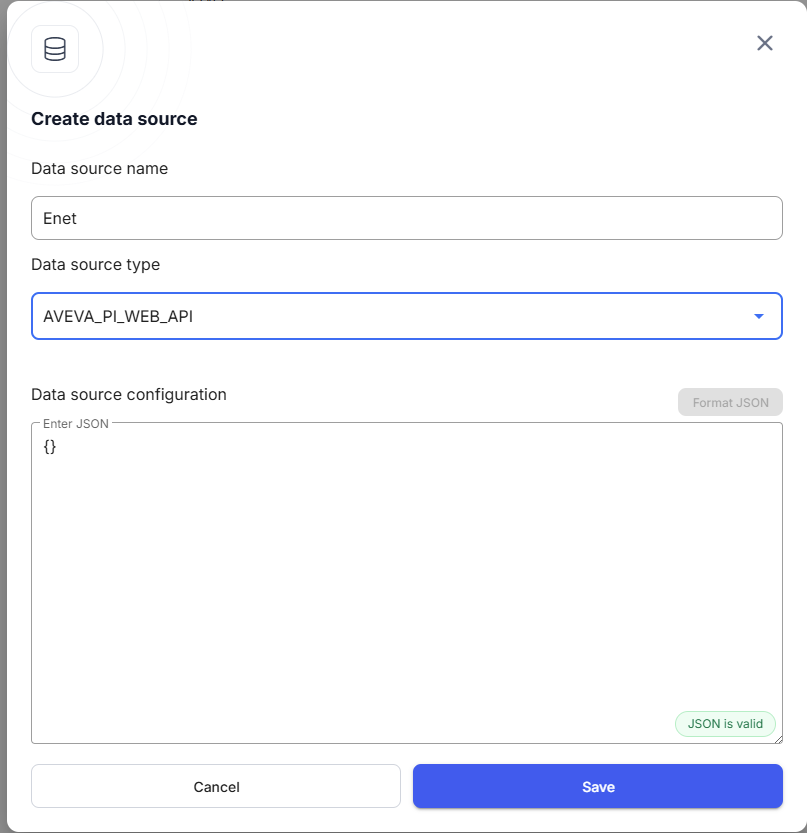
Aveva PI Web API paramètres de source de données
Section intitulée « Aveva PI Web API paramètres de source de données »{ "baseUrl": "https://example.avevapiwebapi.com", "authenticationMethod": "Basic", "ignoreSslCertificateErrors": false, "username": "johnDoe", "password": "password"}L’URL de base de l’API Web Pi .
nom d’utilisateur (Optionnel)
Section intitulée « nom d’utilisateur (Optionnel) »Nom d’utilisateur pour l’authentification de base
mot de passe (optionnel)
Section intitulée « mot de passe (optionnel) »Mot de passe pour l’authentification de base
Méthode d’authentification
Section intitulée « Méthode d’authentification »La méthode d’authentification qui sera utilisée pour s’authentifier contre PI Web API.
Valeurs possibles
Section intitulée « Valeurs possibles »-
désactiver
-
Basic
Liaison des propriétés de type d’actifs à Aveva PI WEB API
Section intitulée « Liaison des propriétés de type d’actifs à Aveva PI WEB API »Avant de mettre le lien, assurez-vous d’avoir :
-
Un type d’actif existant avec une propriété pour contenir les valeurs requises des paramètres Aveva PI WEB API (par exemple,
PI AF Path). Il doit s’agir d’une propriété « Texte court ». -
Un serveur d’intégration configuré avec une source de données et des requêtes Aveva Pi Web API.
Pour lier une propriété de type d’actif à Aveva PI WEB API :
-
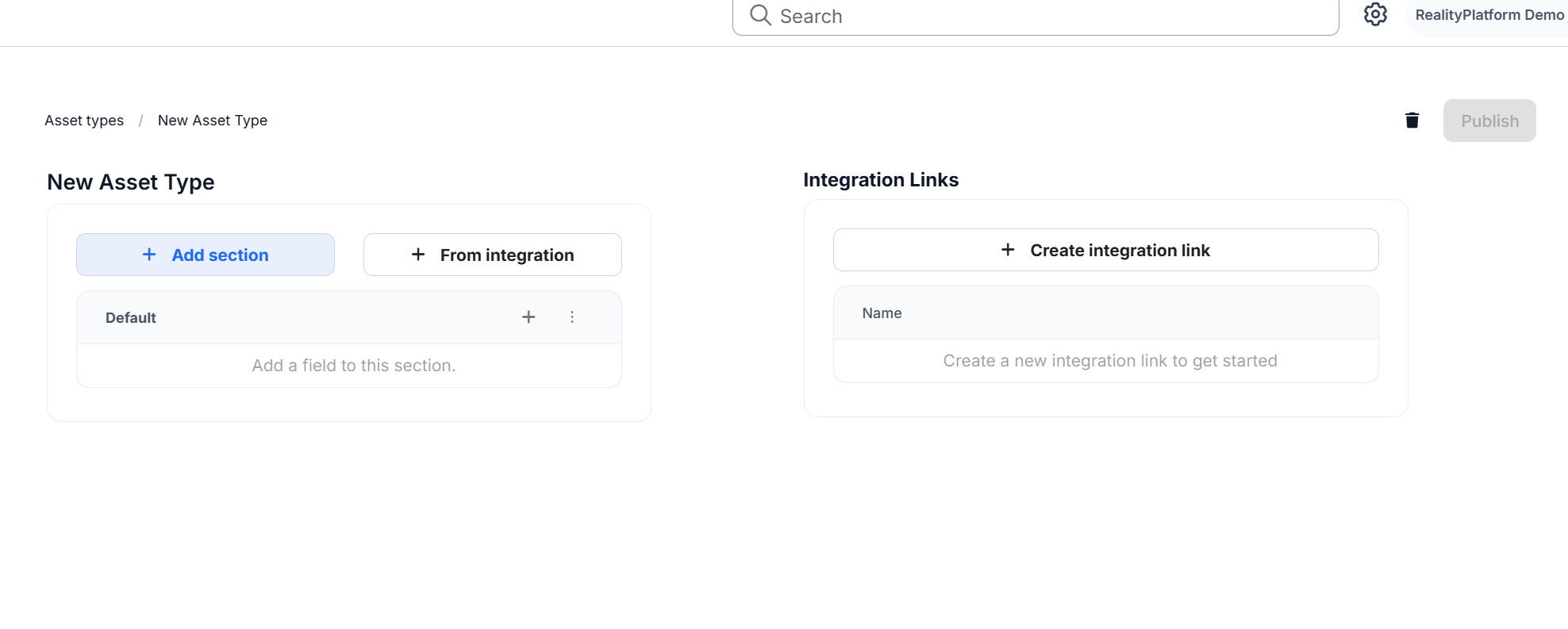
Dans les paramètres d’actifs → types d’actifs, ouvrez le type d’actif que vous souhaitez lier.
-
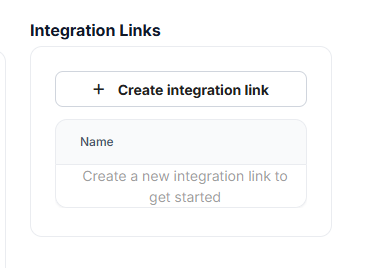
Dans le panneau Liens d’intégration (côté droit), cliquez sur Créer lien d’intégration.
-
Saisissez un nom de lien et sélectionnez le serveur d’intégration configuré pour Aveva PI WEB API.
-
Choisissez la source de données appropriée
-
Choisissez la requête souhaitée :
-Obtenir des propriétés immobilières PI AF
Récupère les attributs d’un actif PI AF ainsi que leurs dernières valeurs.Paramètres :
-
PiAssetPath
-
Nomdecatégorie (optionnel)
-Obtenir des valeurs de points PI
Récupère la valeur la plus récente d’un point PI spécifié.Paramètres :
- WebID
-
-
Pour chaque paramètre requis (par exemple,
PIAssetPath), sélectionnez la propriété Type d’Actif qui doit fournir sa valeur (par exemple,PI Asset Path).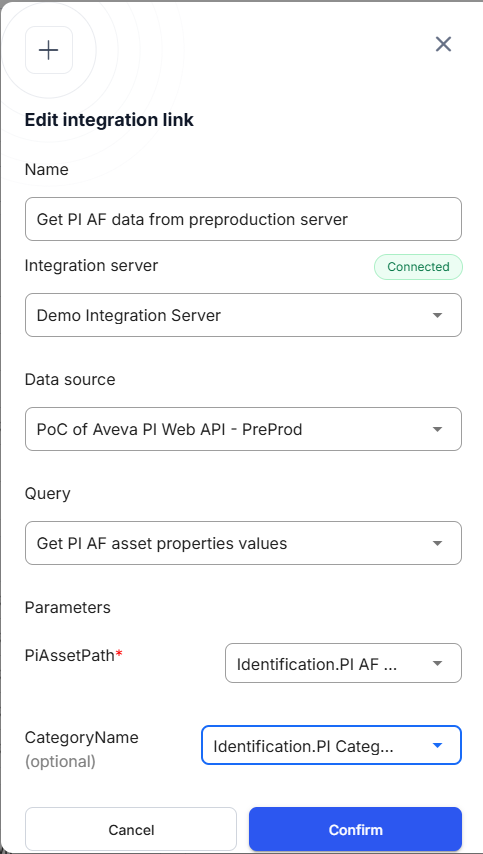
-
Cliquez sur Enregistrer pour créer le lien.
Lorsque ce type d’actif est attribué aux actifs, les valeurs des propriétés liées seront automatiquement transmises à Aveva Connect lors de l’exécution de l’intégration.
Envoyez une requête de test pour valider la connectivité entre RealityPlatform et Aveva PI WEB API
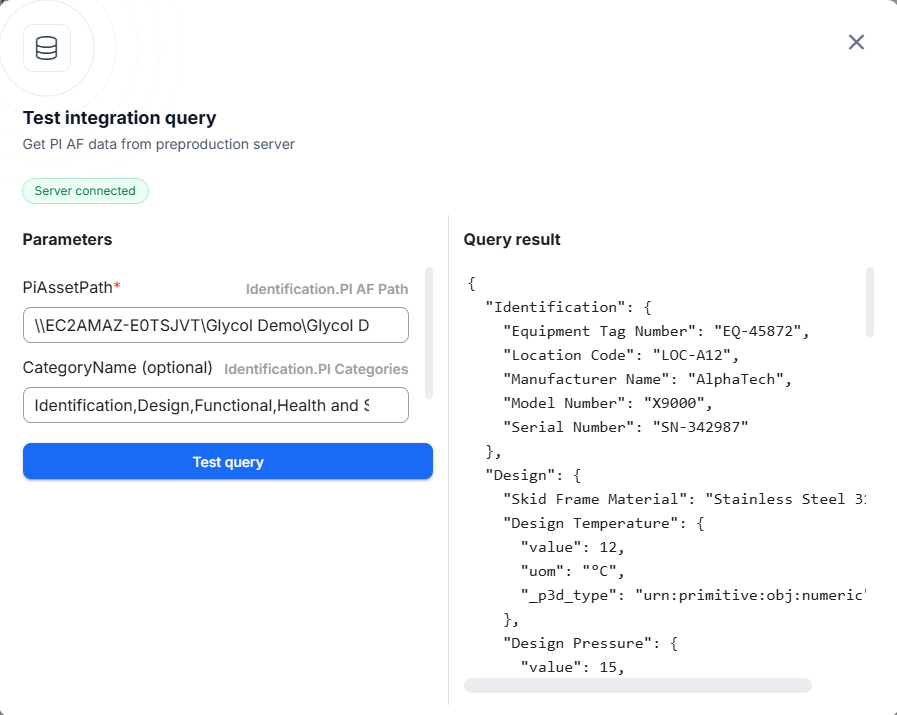
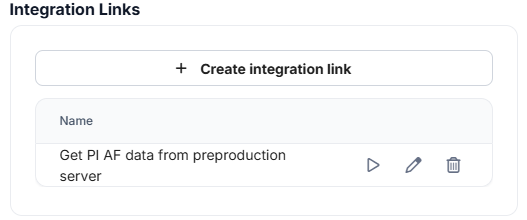
Section intitulée « Envoyez une requête de test pour valider la connectivité entre RealityPlatform et Aveva PI WEB API »- Sur la page Paramètres du type d’actif, cliquez sur le bouton lecture à côté du lien d’intégration qui cible la source de données de l’API web Aveva Pi. Cela ouvrira le menu de requêtes de test.
- Entrez un chemin d’actif PI AF (ou un chemin de point PI, selon la requête sélectionnée) dans la configuration des paramètres et cliquez sur requête Test pour voir le résultat. L’intégration utilise le format standard de chemin PI et peut être trouvée directement dans PI System Explorer ou PI System Management Tools.