
Téléchargement et gestion des actifs
Téléchargez de nouveaux modèles 3D dans la bibliothèque d’actifs et gérez leur statut, leurs détails et leur disponibilité à travers votre organisation.
Téléchargement d’un Asset
Section intitulée « Téléchargement d’un Asset »Pour télécharger un nouvel actif :
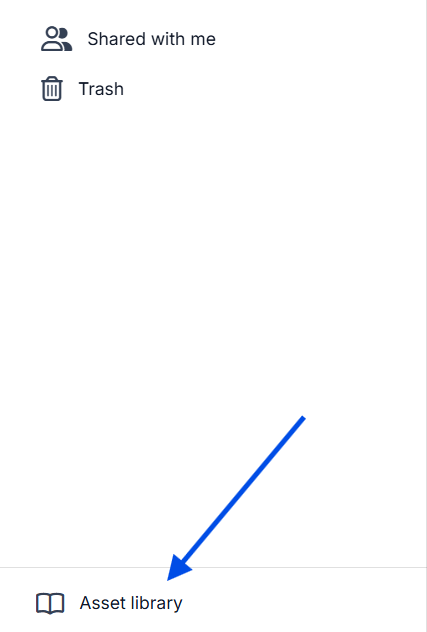
- Ouvre la bibliothèque d’assets dans RealityPlatform à l’aide du bouton en bas à gauche de la page
-
Cliquez sur Télécharger un actif.
-
Sélectionnez un fichier 3D pris en charge depuis votre ordinateur.
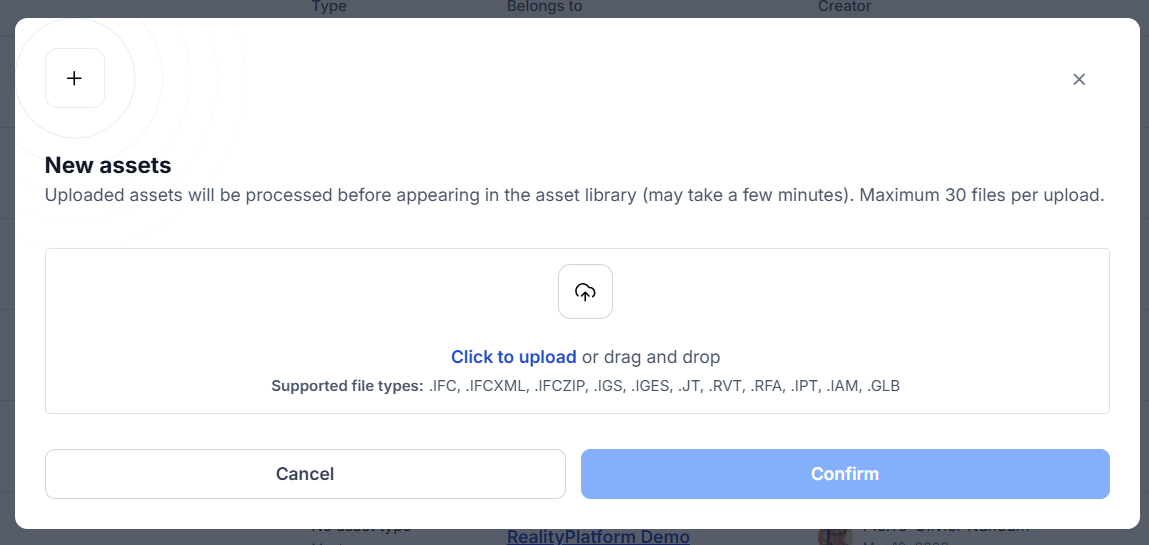
- Confirmez le téléchargement.
Après le téléchargement, l’asset apparaîtra dans la bibliothèque d’actifs pendant son traitement.
Statut du traitement des actifs
Section intitulée « Statut du traitement des actifs »Chaque actif affiche un statut indiquant sa disponibilité.
| Statut | Description |
|---|---|
| Téléchargement | Le fichier est actuellement en cours de téléchargement |
| Traitement | L’actif est en préparation pour être utilisé |
| Prêt | L’atout est disponible pour être utilisé |
| Échec | Le traitement a échoué et l’asset ne peut pas être utilisé |
Les actifs ne peuvent être utilisés et consultés que lorsque leur statut est prêt.
Détails de l’actif de consultation
Section intitulée « Détails de l’actif de consultation »En entrant dans la bibliothèque d’assets, vous verrez une liste de tous les assets auxquels vous avez accès, où vous pouvez consulter :
-
Nom de l’actif
-
Type de fichier
-
Date de téléchargement
-
Créateur
-
Statut du traitement
Depuis la page des détails, vous pouvez aussi prévisualiser l’asset ou modifier ses paramètres.
Recherche d’actifs
Section intitulée « Recherche d’actifs »Utilisez la barre de recherche pour trouver les assets par nom.
Si aucun résultat ne correspond à votre requête, l’interface affichera Aucun élément trouvé.
Tri des actifs
Section intitulée « Tri des actifs »Les actifs peuvent être triés par :
-
Date de téléchargement
-
Nom de créateur
-
Nom de l’actif
Aperçu d’un Asset
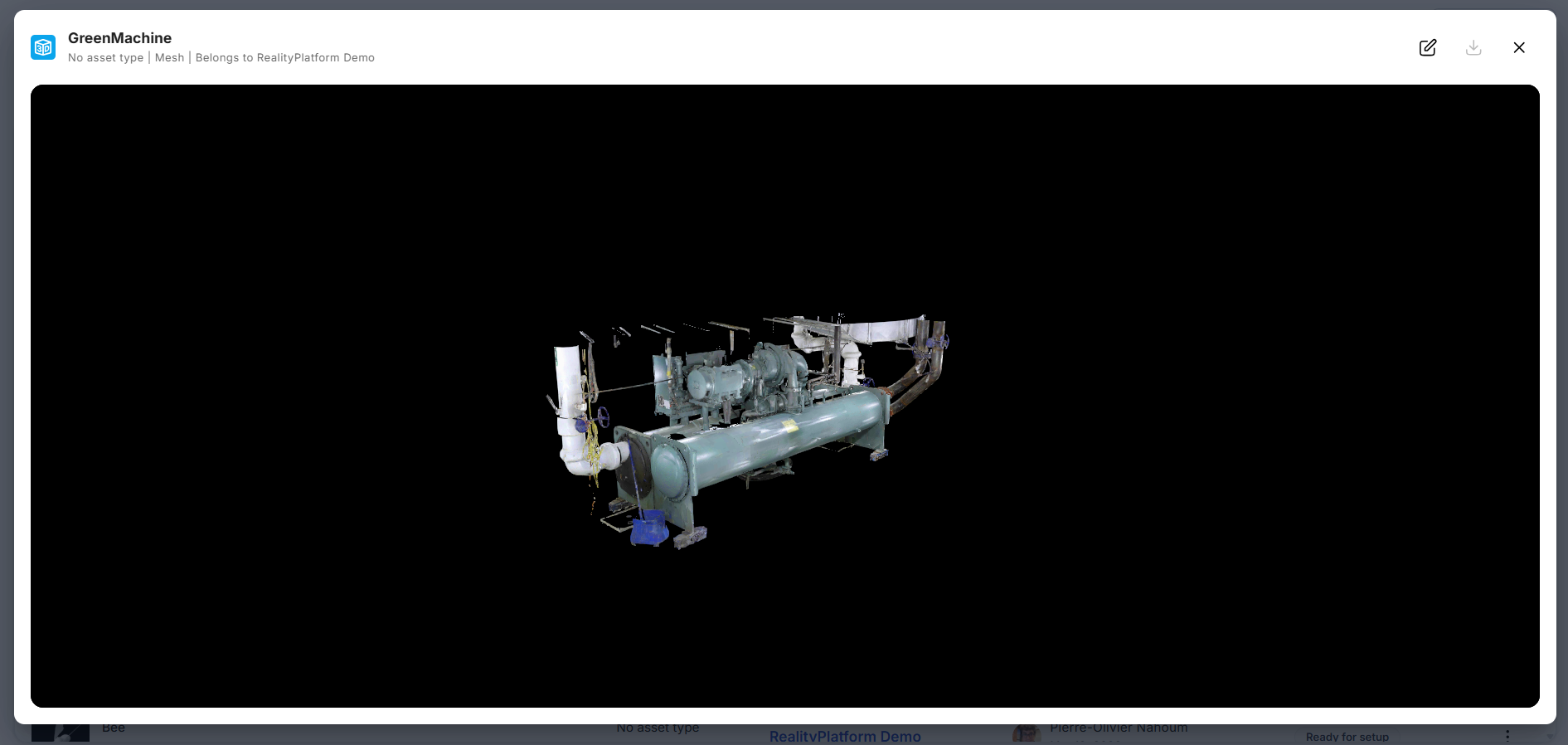
Section intitulée « Aperçu d’un Asset »Les assets peuvent être prévisualisés à l’aide du visualiseur 3D intégré, qui vous permet de :
-
Orbite autour du modèle
-
Zoom in et back
-
Inspectez l’asset avant de l’utiliser dans une mise en page
Téléchargement du fichier original
Section intitulée « Téléchargement du fichier original »Les utilisateurs autorisés peuvent télécharger le fichier original téléchargé depuis la page des détails de l’actif.
-
Ouvrez les détails de l’asset ou le menu de débordement.
-
Cliquez sur Télécharger le fichier original.
Seul le fichier original est téléchargeable. Les versions converties ne sont pas actuellement disponibles.