
Utilisateurs
La page de gestion utilisateur vous permet de visualiser et de gérer les utilisateurs dans le système, ce qui facilite la recherche, la consultation et l’action sur les comptes utilisateurs individuels.
Accès à la liste des utilisateurs
Section intitulée « Accès à la liste des utilisateurs »Pour accéder à la liste des utilisateurs :
-
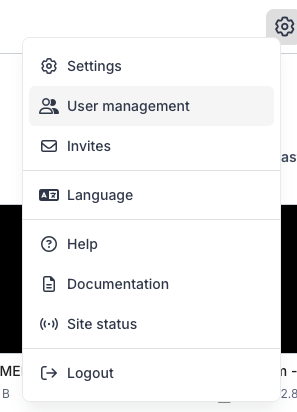
Cliquez sur l’engrenage Paramètres en haut à droite de l’en-tête
-
Sélectionner la gestion des utilisateurs
Cela ouvre la liste des utilisateurs, où vous pouvez consulter et gérer tous les utilisateurs de votre organisation.
Comprendre la liste des utilisateurs
Section intitulée « Comprendre la liste des utilisateurs »Lorsque vous ouvrez la liste des utilisateurs, vous verrez un tableau affichant tous les utilisateurs de votre organisation ainsi que les informations clés :
-
Nom — Le nom complet de chaque utilisateur.
-
Email — L’adresse e-mail utilisée par chaque utilisateur pour s’inscrire à Prevu3D.
-
Rôle administratif (le cas échéant)
Affiche si l’utilisateur a un rôle administratif.
Valeurs possibles :
-
Utilisateur régulier (sans accès administratif)
-
Super Admin
-
Un rôle administratif personnalisé (Enterprise)
Les rôles administratifs contrôlent l’accès aux paramètres et aux zones de gouvernance (utilisateurs, permissions, SSO, abonnement, etc.).
Pour une explication détaillée des rôles administratifs et de la façon dont ils diffèrent des utilisateurs ordinaires, voir Rôles et permissions.
-
-
Appartenance au groupe — Indique à quels groupes appartient l’utilisateur.
Les groupes sont utilisés pour attribuer des accès et des rôles à grande échelle. Si un utilisateur fait partie de plusieurs groupes, ses permissions peuvent se combiner en fonction de ces attributions.
-
Accès au contenu — Affiche le contenu auquel l’utilisateur a accès (par exemple divisions, sites, jumeaux, plans ou données).
L’accès au contenu détermine :
-
Où l’utilisateur peut aller
-
Quel rôle s’applique à chaque contexte
Si un utilisateur dispose de plusieurs points d’accès (par exemple via à la fois l’attribution directe et les groupes), les permissions sont combinées.
-
Utilisateur régulier vs Rôle administratif
Section intitulée « Utilisateur régulier vs Rôle administratif »Lors de l’invitation d’un utilisateur, vous devez décider s’il a besoin d’accéder aux paramètres et aux fonctionnalités de gouvernance, ou seulement au contenu.
Ce sont deux concepts distincts.
Utilisateur régulier (le plus courant)
Section intitulée « Utilisateur régulier (le plus courant) »Un utilisateur régulier :
-
N’a pas accès à l’organisation ou aux cadres de division
-
Impossible de gérer les utilisateurs, les rôles, les permissions, le SSO, l’abonnement ou la facturation
Les utilisateurs réguliers sont attribués :
-
Accès à la division
-
Accès au contenu
Dans la plupart des organisations, la majorité des utilisateurs devraient rester des utilisateurs réguliers.
Fonctions administratives
Section intitulée « Fonctions administratives »Un rôle administratif donne accès aux paramètres de plateforme et aux domaines de gouvernance.
Selon le poste, un utilisateur administratif peut être capable de :
-
Gérer les utilisateurs et les groupes
-
Configurer les rôles et les permissions
-
Configurez SSO et intégrations
-
Gérer les abonnements et les factures
-
Créer ou gérer des divisions
Important :
Un utilisateur ne peut avoir qu’un seul rôle administratif
Les rôles administratifs peuvent être définis comme suit :
L’ensemble de l’organisation (toutes divisions)
Divisions spécifiques uniquement
Les rôles administratifs contrôlent principalement l’accès aux paramètres, pas les permissions de contenu en elles-mêmes.
Cependant, il existe une exception :
- Super Admin a un accès complet à l’ensemble de l’organisation, y compris toutes les divisions et tout le contenu. Les Super Admins ont automatiquement une visibilité et un contrôle totals sur le contenu.
Pour tous les autres rôles administratifs, la visibilité du contenu dépend de la configuration de contexte imbriqué définie dans la matrice d’autorisations.
Un rôle administratif peut :
-
Avoir un rôle de contenu défini (par exemple Manager, Éditeur, Visualiseur) dans le contexte imbriqué
→ L’utilisateur verra et interagira avec le contenu en conséquence. -
Être défini sur Aucun accès dans le contexte imbriqué
→ L’utilisateur ne verra aucun contenu, même s’il peut gérer les paramètres.
Cela vous permet de créer des rôles tels que :
-
Billing Manager → Peut accéder aux abonnements et aux factures, mais ne détecte aucun contenu.
-
Administrateur de division avec un rôle de Viewer Content → Peut gérer les utilisateurs d’une division mais ne peut consulter que son contenu.
-
Administrateur de division avec rôle de responsable de contenu → Peut gérer les utilisateurs et gérer entièrement le contenu au sein des divisions assignées.
Inviter un utilisateur
Section intitulée « Inviter un utilisateur »-
Va dans Paramètres → Gestion utilisateur
-
Cliquez sur Inviter l’utilisateur
-
Saisissez l’adresse e-mail
-
Configurer :
-
Rôle administratif (si nécessaire)
-
Appartenance au groupe
-
Accès au contenu et rôle
-
-
Envoyer une invitation
La plupart des utilisateurs devraient rester des utilisateurs réguliers et bénéficier d’un accès via des groupes.
Modifier un utilisateur
Section intitulée « Modifier un utilisateur »-
Paramètres ouverts → gestion utilisateur
-
Sélectionnez l’utilisateur
-
Mise à jour :
-
Rôle administratif
-
Appartenance au groupe
-
Accès au contenu
-
-
Sauvegarder
Supprimer un utilisateur
Section intitulée « Supprimer un utilisateur »-
Paramètres ouverts → gestion utilisateur
-
Cliquez sur Supprimer l’utilisateur
L’utilisateur perd immédiatement l’accès à l’organisation et à son contenu.
Si vous retirez un utilisateur uniquement d’un groupe, il peut conserver l’accès s’il a d’autres affectations.